
Du hast gerade zwanzig Minuten damit verbracht, ein Produktfoto zu inszenieren. Natürliches Licht vom Fenster. Saubere Fläche. Das Objekt zentriert, scharf, genau mit dem Aussehen, bei dem jemand auf Kaufen klicken würde. Du überträgst es auf den Computer und schaust auf die Dateigröße: 1,1 MB. Ein einzelnes Foto. Multipliziere das mit den zehn Fotos pro Anzeige, dann mit all den Produkten, die du im Angebot hast. Deine Shop-Seite lädt bei jedem Besuch Megabyte an Bildern, meist über Mobilfunkverbindungen, wo jedes weitere Hundert Kilobyte eine Sekunde Ladezeit kostet.
Fast jeder macht den gleichen Fehler: man öffnet das Foto im Editor, zieht die Abmessungen auf 800×600 oder weniger und speichert. Die Datei wird kleiner, ja. Aber man wirft dabei auch die Pixel weg, die den Zoom beim Darüberfahren zum Funktionieren bringen. Auf Plattformen wie eBay Kleinanzeigen, Hood, Quoka oder Amazon erwarten Käufer, zoomen und Details sehen zu können. Verkleinern tötet das. Der richtige Move: jeden Pixel behalten und die Datei anders verkleinern — indem man die JPEG-Qualität senkt statt der Größe.
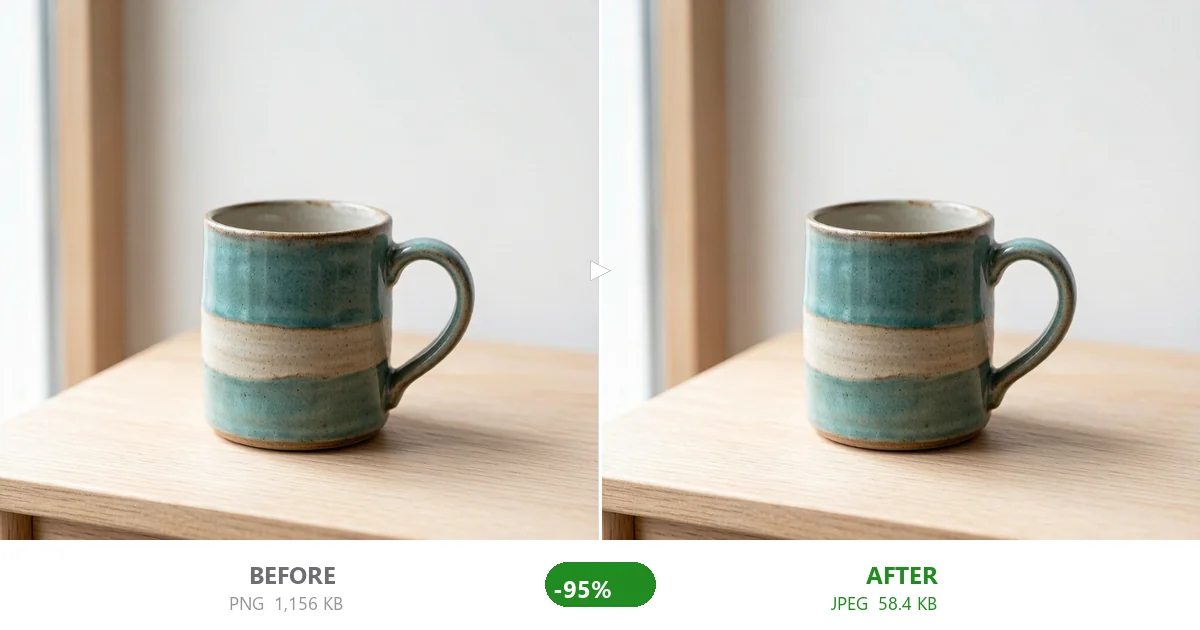
Ich habe das ordentlich getestet. Ich habe ein echtes Produktfoto genommen — einen handgemachten Keramikbecher, 1024×949 Pixel, direkt aus der Kamera als PNG von 1.156 KB exportiert — und es durch einen JPEG-Kompressor im Browser bei neun verschiedenen Qualitätsstufen gejagt. Gleiches Foto, gleiche Auflösung, nur die Encoder-Aggressivität änderte sich. Das kam heraus:
| JPEG-Qualität | Dateigröße (gleiches 1024×949 Foto) | Was sich änderte |
|---|---|---|
| 95 (nahezu verlustfrei) | 179 KB | Vom Original nicht zu unterscheiden |
| 90 | 110 KB | Bei normaler Ansicht immer noch perfekt |
| 85 | 82 KB | Kaum sichtbarer Unterschied |
| 80 (Standard der meisten Tools) | 67 KB | Leichte Weichzeichnung bei 200% Zoom |
| 75 | 58 KB | Die Sweet Spot — scharf genug, winzige Datei |
| 70 | 53 KB | Sichtbar, wenn man bei 300% die Augen zusammenkneift |
| 65 | 49 KB | Feine Bereiche werden etwas matschig |
| 60 | 45 KB | Nur für Vorschaubilder akzeptabel |
| 50 | 40 KB | Zu weit — Artefakte tauchen auf |
Was Verkaufsplattformen wirklich von deinen Bildern wollen
Die Regeln unterscheiden sich je nach Plattform, aber das Muster ist überall gleich: sie wollen große, detailreiche Bilder, die schnell laden. So sehen die wichtigsten aus:
- eBay Kleinanzeigen: Bis zu 15–20 MB pro Foto. Legen Wert auf hohe Auflösung für funktionierenden Zoom.
- Hood / Quoka: Bis zu 10 MB pro Bild, JPEG/PNG. Mobile-first — Bildgeschwindigkeit zählt enorm.
- Amazon.de: Erzwingt weißen Hintergrund und zielt oft auf 1 MB pro Bild. Zoom braucht über 2000 px.
- Etsy (internationaler Verkauf): Empfiehlt mindestens 2000 px auf der kürzesten Seite für scharfen Zoom. Bis zu 10 Fotos pro Anzeige.
- Vinted / Kleiderkreisel: Bis zu 8 MB pro Bild, JPEG/PNG. Quadratische Formate laufen im Feed besser.
Siehst du das Muster? Keine einzige sagt dir, die Größe klein zu machen. Alle belohnen hochauflösende Bilder mit funktionierendem Zoom. Das Problem waren nie zu viele Pixel. Es sind zu viele unsichtbare Daten in diesen Pixeln.
Qualität vs. Größe: warum der Regler gewinnt
Eine JPEG-Datei enthält zwei Dinge: Pixeldaten (was das Bild zeigt) und Kodierungsdetail (wie präzise die Farbe jedes Pixels gespeichert wird). Wenn du die Größe änderst, wirfst du Pixel für immer weg. Wenn du die Qualität senkst, behältst du jeden Pixel und speicherst jede Farbe einfach mit weniger Präzisionsbits. Für ein Produktfoto, das in normalen Anzeigegrößen betrachtet wird — vielleicht 600–800 Pixel breit auf dem Handy —, ist der Unterschied zwischen Qualität 95 und 75 praktisch unsichtbar. Aber der Größenunterschied ist enorm: 179 KB gegen 58 KB. Eine Reduktion um 68% ohne jeden Pixelverlust.
PNG macht es schlimmer. Wenn du ein Produktfoto als PNG speicherst, speichert der Encoder jeden Pixel perfekt, was bedeutet, dass ein 1024 Pixel breites Produktfoto mühelos 1–3 MB erreicht, obwohl es nicht mehr visuelle Information enthält als ein 60 KB JPEG. JPEG ist das, was jede Plattform für Fotografien empfiehlt, und es komprimiert für alles mit Verläufen, Texturen oder natürlichem Licht — also praktisch jedes Produktfoto — deutlich besser als PNG.
Was passiert, wenn du zehn unkomprimierte Fotos hochlädst
Plattformen erlauben mehrere Bilder pro Anzeige. Etsy erlaubt zehn. So sieht die Rechnung aus, wenn jedes Foto als 1,1 MB PNG startet:
| Pro-Foto-Ansatz | Ein Foto | Alle 10 Fotos |
|---|---|---|
| Original-PNG (unkomprimiert) | 1.156 KB (1,1 MB) | 11,3 MB |
| JPEG Qualität 95 | 179 KB | 1,8 MB |
| JPEG Qualität 80 (Standard) | 67 KB | 668 KB |
| JPEG Qualität 75 (Sweet Spot) | 58 KB | 574 KB |
Von 11,3 MB auf 574 KB bei einer einzigen Anzeige zu gehen, ist der Unterschied zwischen einer Seite, die in unter einer Sekunde über 4G lädt, und einer, die vier Sekunden lang dreht. In Mobilfunknetzen entscheidet diese Lücke, ob jemand wartet oder zurücktippt. Leichte Bilder helfen auch deinem Core-Web-Vitals-Score, den einige Plattformen in die interne Suche einrechnen. Wenn du neben deiner Marketplace-Präsenz einen Shopify-Shop betreibst, geht der Shopify-Bildoptimierungs-Guide tiefer auf die technische Seite ein.
Mein Ablauf vor dem Hochladen
- Volle Auflösung exportieren. Behalte die nativen Maße — 2000 px oder mehr ist ideal. Nicht runterskalieren „um Platz zu sparen".
- Foto(s) in einen Browser-Kompressor ziehen. Alle zehn auf einmal, wenn das Tool Stapelverarbeitung kann. Der, den ich nutze, schafft bis zu 20 Dateien gleichzeitig und läuft komplett im Browser — nichts wird auf einen Server hochgeladen.
- Standardergebnis prüfen. Die meisten starten bei Qualität 80, was ein 1,1 MB Foto schon auf 67 KB drückt. Vielleicht reicht das.
- Willst du es kleiner, zieh den Qualitätsregler auf 75. Sieh die Größe fallen. Bei 75 hast du 58 KB ohne Änderung an den Maßen. Jeder Pixel bleibt.
- Vor dem Download vorschauen. Gute Tools zeigen Vorher/Nachher nebeneinander. Sieht die komprimierte Version bei 100% sauber aus, lade sie runter. Sieht sie schlecht aus, geh auf 80 oder 85 zurück.
- Auf die Plattform hochladen. Zehn scharfe, schnell ladende JPEGs. Zoom funktioniert. Mobile lädt schnell. Fertig.
Sieht Qualität 75 wirklich schlechter aus?
Ehrlich? Bei 100% auf einem Desktop-Monitor, ja — sehr leicht. Die feinsten Texturen (Körnung der Keramikglasur, Gewebe von Stoff, Glanz von Metall) verlieren ein Haar an Schärfe. Bei 200% kann man die komprimierte Version vom Original unterscheiden, wenn man schnell hin- und herwechselt.
Aber hier ist die Sache: Niemand betrachtet dein Produktfoto bei 200%. Etsy zeigt das Hauptbild in den Suchergebnissen auf etwa 500–700 Pixel und auf der Anseite auf 800–1000. Der Zoom geht bis zur hochgeladenen Auflösung, die immer noch deine vollen 1024+ Pixel sind — und in dieser Größe auf einem normalen Handybildschirm sieht Qualität 75 identisch zum Original aus. Du tauschst unsichtbares Mikrodetail gegen eine Datei ein, die 95% kleiner ist. Ein Tausch, der sich jedes Mal lohnt.
Wenn du etwas verkaufst, bei dem Texturtreue entscheidend ist — handgemachte Strickpullis, bei denen die Maschen das Verkaufsargument sind, oder Schmuck, bei dem der Funken der Facetten Klicks auslöst — bleib bei Qualität 80 oder 85. Du schneidest die Datei trotzdem um 80–90% gegenüber dem Original-PNG. Für alles andere — Keramik, Prints, Wohnen, Accessoires — ist 75 deine Zahl.
Fehler, die Verkäufern Zeit und Umsatz kosten
- Auf unter 1000 Pixel „zum Platzsparen" verkleinern. Das ist der Fehler Nr. 1, den ich sehe. Ja, die Datei wird kleiner. Aber du deaktivierst auch den Zoom, lässt das Bild auf Retina-Displays weich wirken und nimmst dir Spielraum zum späteren Zuschneiden. Behalte die Auflösung. Senke die Qualität.
- Produktfotos als PNG speichern. PNG ist verlustfrei, klingt gut — bis dein 1 MB Foto ein 3 MB PNG wird und dreimal so lang lädt. Speichere als JPEG. Immer JPEG für Fotografien.
- Daselbe JPEG mehrfach neu speichern. Jedes „Speichern unter" komprimiert erneut. Nach zwei, drei Runden häufen sich Artefakte und das Foto wird weich, während die Dateigröße kaum sinkt. Komprimiere einmal, direkt aus der Quelldatei (dein RAW-Export oder Kamera-JPEG).
- Serverbasierte Online-Kompressoren nutzen. Dein Foto reist zu einem fremden Server, wird dort verarbeitet und kommt zurück. Bei unveröffentlichten Designs oder Pre-Launch-Produkten ist das ein IP-Leak-Risiko. Browserseitige Kompressoren laufen komplett auf deinem Gerät — die Datei verlässt nie deinen Computer. Da so viele Verkäufer mit unveröffentlichtem Bestand oder eigenen Designs arbeiten, zählt das mehr, als die meisten glauben.
- Den Sweet Spot zwischen 70 und 80 ignorieren. Die Spar-Kurve ist oben am steilsten. Von 95→75 schneidest du 68% weg. Von 60→50 sparst du nur 11%. Alle leichten Gewinne liegen zwischen 85 und 70. Dort solltest du deine Aufmerksamkeit hinlenken.
Verwandte Guides für bestimmte Situationen
Deine Produktfoto-Bedürfnisse können spezifischer sein als der allgemeine Fall oben. Wenn du ein bestimmtes Größenlimit triffst oder eine spezialisierte Plattform nutzt, graben diese Guides tiefer:
- Speziell auf Amazon verkaufen (strengere 1-MB-Ziele und Pflicht-Weißhintergrund)? Lies den Amazon-Bildkomprimierungs-Guide.
- Musst du ein Foto unter 50 KB für ein strenges Formular oder ein Avatar-Limit quetschen? Die Unter-50-KB-Anleitung behandelt genau das.
- Du fragst dich, ob Qualität 60 wirklich so anders als 80 ist? Der JPEG-Qualitäts-Vergleich stellt sie mit vier Bildtypen nebeneinander.
- Betreibst du einen Shopify-Shop neben deinen Marketplace-Anzeigen? Bildgeschwindigkeit beeinflusst direkt deine Core Web Vitals und dein Google-Ranking. Sieh dir den Shopify-Bild-Guide an.
- Machst du Screenshots deiner Analysen oder Design-Mockups für Anzeigen? Screenshots werden matschiq, wenn als JPG gespeichert. Der Screenshot-Komprimierungs-Guide hält Text rasier scharf.
Das Fazit
Hör auf, deine Produktfotos zu verkleinern. Behalte sie in voller Auflösung — 2000 px auf der kürzesten Seite mindestens — und komprimiere sie als JPEG bei Qualität 75 (oder 80, wenn du bei texturreichen Objekten zagst). Ein 1,1 MB Foto wird 58 KB. Zehn Fotos werden 574 KB statt 11 MB. Deine Anzeigeseiten laden auf dem Handy schneller, dein Zoom funktioniert noch, und du hast das ohne Software-Installation, Konto-Erstellung oder das Senden deiner Fotos an fremde Server gemacht.
Das nächste Mal, wenn du diesen Auflösungs-Regler nach links ziehen willst, halt an. Zieh den Qualitäts-Regler. Gleiches Ergebnis, kein Schaden.