
Sie machen ein Bildschirmfoto — einen Fehlerbericht, eine seltsame Fehlermeldung, eine Quittung, ein Code-Schnipsel, das Sie einem Freund zeigen wollen — und sobald Sie es irgendwo einfügen, sieht es… weich aus. Verschwommen. Als hätte jemand ein bisschen Vaseline auf die Buchstaben geschmiert. Sie schicken es trotzdem. „Kannst du mir eine schärfere Version schicken?", fragt der andere.
Also machen Sie das, was einem das Internet rät: Sie öffnen es, klicken „Speichern unter", wählen JPG, weil JPG die Datei verkleinert, oder? Und jetzt ist der Text schlechter, und die Datei ist kaum kleiner. Willkommen bei der am meisten missverstandenen Sache rund um Bildschirmfotos.
Hier das, was niemand erklärt: Ein Bildschirmfoto ist keine Fotografie. Ein Foto sind eine Million kleine Verläufe — Himmel, Haut, Schatten — und JPEG wurde genau dafür gebaut. Ein Bildschirmfoto ist Text und flache Farbe. Scharfe Kanten überall. JPEG hasst scharfe Kanten. Wenn es auf eine Textzeile trifft, muss es diese annähern, und diese Annäherung ist das, was Sie als Unschärfe und dieses seltsame Schimmern um die Buchstaben herum sehen. PNG dagegen speichert diese Kanten exakt. Deshalb sah Ihr Foto als PNG perfekt aus und als JPG matschig.
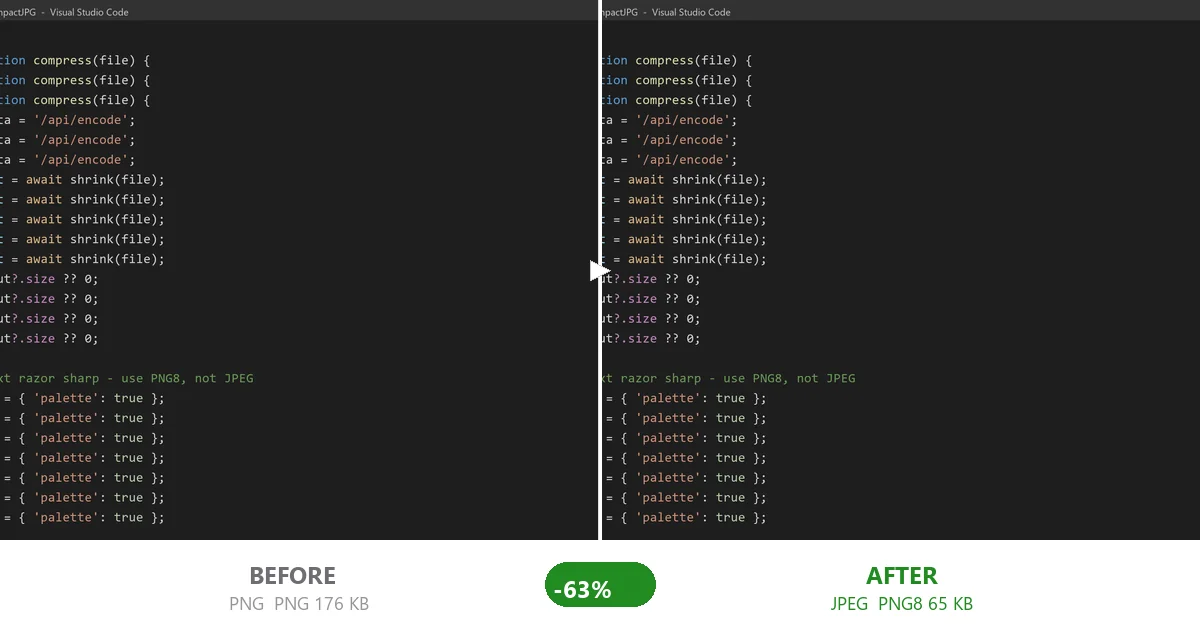
Ich hatte die Nase voll genug, um es wirklich zu messen statt zu raten. Ich habe drei echte Bildschirmfotos genommen — einen Code-Editor, ein Einstellungsfenster und ein Terminal — und jedes über zwei Wege laufen lassen: den richtigen (Palette / PNG8, derselbe Motor, den unser Bildkompressor für PNG-Dateien nutzt) und den faulen (Export als JPEG bei Qualität 70, die die meisten Apps standardmäßig nutzen).
| Bildschirmfoto | Original-PNG | PNG8 (scharf) | JPEG q70 (unscharf) |
|---|---|---|---|
| Code-Editor | 175 KB | 65 KB | 122 KB |
| Einstellungsfenster | 48 KB | 21 KB | 57 KB |
| Terminal | 69 KB | 27 KB | 74 KB |
Lesen Sie diese JPEG-Spalte noch einmal. Bei allen dreien war das „kleinere" JPEG nicht nur unscharf — es war größer als das echte PNG8. Beim Code-Editor kam das JPEG auf 122 KB, fast doppelt so viel wie die 65 KB der PNG8-Version, und der Text darin sieht aus, als wäre er durch die Waschmaschine gedreht worden. Die PNG8-Version ist kleiner und jedes Zeichen ist pixelgenau wie im Original.
Rechnen Sie das hoch, wird es schnell viel. Zwanzig Bildschirmfotos wie die obigen sind roh etwa 1,9 MB groß und schrumpfen auf etwa 800 KB als PNG8 — immer noch scharf, jetzt klein genug, um sie in jedes Ticket oder Dokument zu werfen, ohne zweimal nachzudenken.
Warum „Speichern unter JPG" der falsche Reflex ist
JPEG-Kompression funktioniert, indem sie Details wegwirft, die Ihr Auge auf einem Foto angeblich nicht vermisst. Bei einem Sonnenuntergang geht das durch — das würden Sie nie merken. Bei einer Textzeile in 11 Punkt ist es eine Katastrophe, denn Text ist genau das Detailreiche und Kontrastreiche, womit JPEG am schlechtesten klarkommt. Der Encoder rundet diese Kanten, Sie bekommen Unschärfe, und weil Bildschirmfotos meist flache Farben sind (die sich als PNG tadellos komprimieren lassen), wird die JPEG-Datei oft größer als das PNG, mit dem Sie angefangen haben. Sie verlieren Qualität und gewinnen nichts.
Die einzige Ausnahme: Wenn Ihr „Bildschirmfoto" eigentlich ein Standbild aus einem Video oder einer 3D-Szene ist — etwas mit weichen Verläufen —, tut ein JPEG oder WebP an diesen Stellen gute Dienste. Aber die Beschriftungen darüber bleiben als PNG am schärfsten. Die sichere Regel lautet also immer: Lassen Sie es ein PNG, komprimieren Sie das PNG einfach richtig.
Was wirklich funktioniert: PNG8 (Palette)
PNG8 nimmt die Farben des Bildes und packt sie in eine kleine Palette — 256 oder weniger — und speichert das Bild dann nur mit diesen. Bei einem Bildschirmfoto, das ohnehin nur eine Handvoll Farben nutzt, geht das am Aussehen kaum vorbei. Die Textfarbe ist ein Eintrag in der Palette; sie kommt exakt heraus. Die Datei schrumpft, weil Sie nicht mehr Millionen redundanter Pixel in voller Tiefe speichern.
Genau das macht unser Kompressor, wenn Sie ein PNG fallen lassen: Er kodiert es lokal im Browser als optimiertes PNG8 neu. Nichts verlässt Ihr Gerät.
Der Ablauf, den ich wirklich nutze
Sie brauchen länger, um das hier zu lesen, als um es zu tun:
- Sammeln Sie die Bildschirmfotos, die Sie senden oder veröffentlichen wollen. Zehn sind für einen Fehlerbericht oder eine Anleitung normal.
- Legen Sie sie in den Kompressor — geht im Stapel, muss nicht einzeln sein.
- Lassen Sie sie als PNG8 neu kodieren. Sie rühren keinen Qualitäts-Regler an; Palettenkomprimierung hält die Schärfe von sich aus.
- Laden Sie sie herunter und nutzen Sie sie. Sie sind kleiner, scharf, und fügen sich sauber in Slack, ein Ticket, ein Dokument oder ein Upload-Formular ein.
Wenn Sie gegen ein strenges Upload-Limit kämpfen — ein Support-Portal, das eine Datei auf 20 KB deckelt, sagen wir — reicht die reine Palettenkomprimierung vielleicht nicht, weil Text-Fotos einen Boden haben. Dafür reduzieren Sie die Auflösung ein Stück (ein kleineres Foto) und akzeptieren manchmal leichtes JPEG-Weichzeichnen. Unser 20-KB-Komprimierungs-Guide behandelt genau diesen Fall, ohne dass das Formular Sie abweist.
Wann Sie wirklich JPEG wollen
Nichts davon heißt, dass JPEG schlecht ist. Für echte Fotografien ist es die richtige Wahl — Handy-Fotos, Kamera-RAW, Produktbilder. Wenn Sie einen Schwung Fotos per Mail schicken, ist das ein anderes Problem mit anderem Fix (neu als JPEG in Qualität 75 komprimieren, nicht PNG). Ich habe eine separate Anleitung geschrieben, wie Sie zu große Foto-Mails unter das Limit bekommen, falls das Ihr Problem ist.
Die Regel ist einfach: Format und Bild zusammenbringen. Foto → JPEG. Bildschirmfoto → PNG8. Mischt man sie, bläht man entweder die Datei auf oder verwischt den Text. Meist beides.
Die einfache Version
Sie sollten nicht über Paletten und Encoder nachdenken müssen, nur um ein lesbares Bildschirmfoto zu schicken. Der Grund, warum ich dieses Werkzeug gebaut habe, ist, dass jede „Kompressor"-App, die ich probiert habe, entweder alles zu JPEG zwang (unscharfer Text) oder meine Dateien auf einen Server lud (kein Danke). Was funktioniert: Seite öffnen, Fotos fallen lassen, scharfe, kleinere PNGs herunterladen, fertig — alles im Browser, nichts hochgeladen.
Wenn das nächste Mal jemand antwortet „kannst du mir eine schärfere Version schicken?", wissen Sie: Der Fix war nie „Speichern unter JPG". Er war „lass es gar nicht erst zu JPG werden".