
Ich war selbst schon dort. Sie füllen ein Online-Formular aus, laden Ihre Dokumente hoch und das System spuckt zurück: „Dateigröße muss unter 20KB liegen.“ Sie überprüfen Ihr Foto — es ist 1,2MB groß. Was nun?
Die meisten Leute geraten in Panik und senken wahllos die Qualitätseinstellungen, bis das Foto aussieht, als wäre es durch eine Kartoffel aufgenommen worden. Das ist nicht nötig. 20KB zu erreichen, ohne Ihr Bild in ein pixeliges Chaos zu verwandeln, ist absolut machbar. Sie müssen nur die richtige Reihenfolge der Schritte kennen.
Warum 20KB? Die magische Zahl hinter winzigen Dateigrößenanforderungen
20KB taucht überall auf. Personalausweis-Foto-Upload-Portale, Reisepass-Verifikationssysteme, Online-Prüfungsanmeldungen, sogar einige Bewerbungsplattformen. Diese Systeme setzen eine harte 20KB-Grenze — nicht weil sie grausam sind, sondern weil sie Millionen von Einreichungen verarbeiten und ihre Datenbanken vor dem Explodieren bewahren müssen.
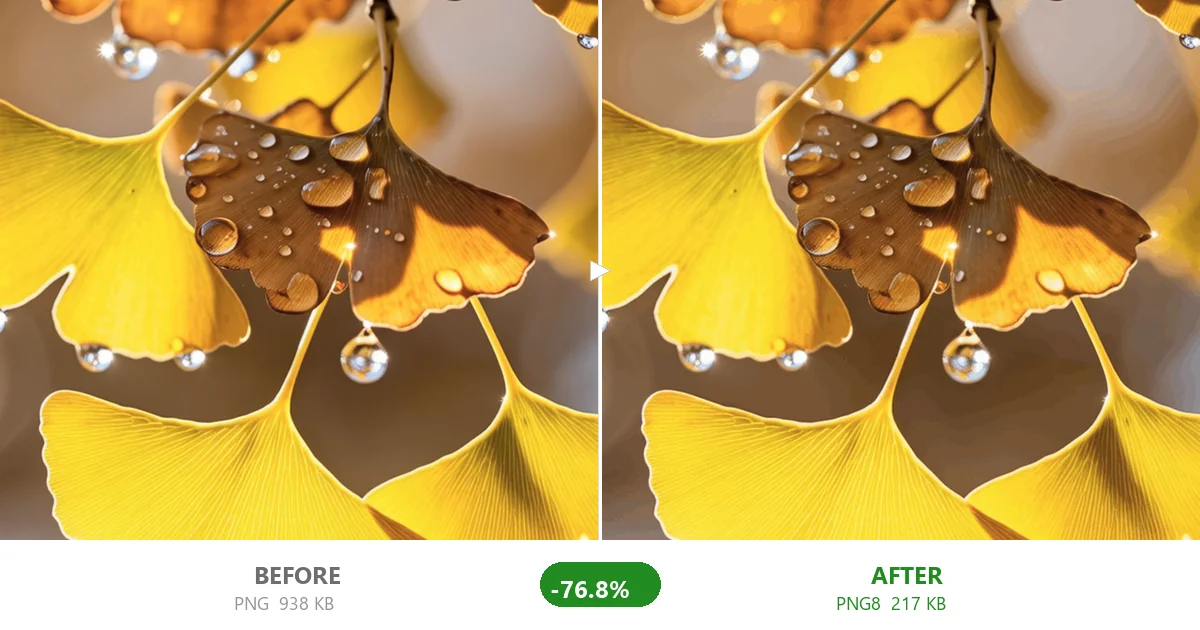
Ich habe einige häufige Fälle überprüft: Indiens SSC-Online-Bewerbungsportal verlangt Fotos unter 20KB. Viele Universitätszulassungssysteme in Asien haben dieselbe Grenze. Einige Bank-KYC-Uploads sind auf 20-30KB begrenzt. Und zahlreiche Foren-Profilbild-Uploads setzen immer noch winzige Limits aus der Einwahl-Modem-Ära durch, die niemand aktualisiert hat.
Der Punkt ist: Wenn Sie das hier lesen, müssen Sie diese Zahl wahrscheinlich jetzt erreichen, nicht darüber diskutieren, ob sie sinnvoll ist. Also lassen Sie uns loslegen.
Was tatsächlich passiert, wenn Sie ein Foto auf 20KB zermalmen
Seien wir ehrlich, was 20KB bedeutet. Ein einzelner unkomprimierter Pixel speichert 3 Bytes an Farbdaten (je eines für Rot, Grün, Blau). Rein rechnerisch sind 20KB also etwa 6.800 Pixel. Das ist ungefähr ein 80x85-Bild — kleiner als ein Thumbnail.
Kompression verschafft Ihnen deutlich mehr Spielraum. JPEG-Kompression bei Qualität 60 kann im Vergleich zu Rohdaten etwa 25-30 Pixel in dasselbe Byte-Budget packen. Ein komprimiertes 20KB-JPEG kann also realistisch ein 200x200- bis 400x300-Bild mit angemessener Qualität darstellen. Das reicht für ein klares Gesichtsfoto auf einem Bewerbungsfoto oder Personalausweis.
Aber hier ist, was die meisten Anleitungen nicht verraten: Es gibt eine Klippe. Oberhalb eines bestimmten Auflösung-zu-Qualität-Verhältnisses gibt es abnehmende Erträge. Darunter verschlechtert sich das Bild rapide. Diesen Sweetspot zu finden, unterscheidet brauchbare Fotos von Müll.
Die 3-Schritte-Methode, die tatsächlich funktioniert
Nach Tests mit Dutzenden von Bildern durch unseren Kompressor mit verschiedenen Einstellungen, hier ist, was durchweg die besten Ergebnisse liefert. Befolgen Sie diese Schritte in dieser Reihenfolge — die Abfolge ist entscheidend.
Schritt 1: Zuerst Größe ändern (nicht verhandelbar)
Die meisten Leute springen direkt dazu, den Qualitätsregler runterzudrehen. Falscher Ansatz. Die Auflösung ist der größte Einzelfaktor für die Dateigröße. Ein 4000x3000-Foto, komprimiert auf Qualität 5, ist immer noch größer als ein 400x300-Foto bei Qualität 90.
Zielauflösungen, die gut für 20KB funktionieren:
- Personalausweis-/Reisepass-Foto (quadratischer Zuschnitt): 200x200 bis 300x300 Pixel
- Dokumentenscan (A4-ähnlich): 250-350px breit, Höhe proportional
- Allgemeines Foto für Web-Formular: 300x200 bis 400x300 Pixel
Jeder einfache Bildeditor kann die Größe ändern. Unter Windows öffnen Sie in Fotos und verwenden die Größenänderungsoption. Auf dem Mac hat Vorschau „Größe anpassen“ unter Werkzeuge. Oder verwenden Sie unseren Online-Kompressor — er erledigt Größenänderung und Kompression in einem Schritt.
Schritt 2: Wählen Sie Ihr Format mit Bedacht
Bei 20KB macht die Formatwahl einen massiven Unterschied:
- JPEG — Am besten für Fotos. Bei winzigen Dateigrößen bewältigt der JPEG-Kompressionsalgorithmus echte Fotos mit Farbverläufen viel besser als PNG.
- PNG — Nur verwenden, wenn Ihr Bild große einfarbige Flächen hat (Screenshots, einfache Logos, Formulare mit einfarbigem Hintergrund). Für Fotos bei 20KB liefert PNG deutlich schlechtere Ergebnisse.
- WebP — Etwa 20-25% effizienter als JPEG bei gleicher visueller Qualität. Wenn das System WebP akzeptiert (nicht alle tun das — zuerst prüfen!), ist es die beste Wahl.
Ich habe das getestet: Ein 300x300-Porträt, auf 20KB als JPEG komprimiert, sieht sauber und brauchbar aus. Dasselbe Foto auf 20KB als PNG komprimiert, zeigt sichtbare Farbbanding und Artefakte. Der Unterschied ist wie Tag und Nacht.
Schritt 3: Die Kompression einstellen
Nun die eigentliche Kompression. Hier ist ein praktischer Workflow mit CompactJPG:
- Bildgröße ändern auf die Zieldimensionen aus Schritt 1.
- Format auf JPEG setzen (oder WebP, wenn vom Zielsystem unterstützt).
- Bei Qualität 60 beginnen und komprimieren. Ausgabegröße prüfen. Wenn über 20KB, auf 50 senken und erneut versuchen. Wenn deutlich darunter (z.B. 12KB), auf 70 erhöhen, um Qualität zurückzugewinnen.
- Ergebnis vor dem Herunterladen prüfen. In Gesichter oder Text hineinzoomen, um auf inakzeptable Artefakte zu prüfen.
Dieser iterative Ansatz braucht vielleicht 2-3 Versuche und liefert die bestmögliche Qualität bei Ihrer Zielgröße. Besser, als eine zufällige Zahl zu raten und auf das Beste zu hoffen.
Echte Zahlen aus Tests
Ich habe eine Reihe von Tests mit verschiedenen Bildtypen durchgeführt, um zu sehen, wie 20KB in der Praxis tatsächlich aussieht. Hier ist, was ich herausgefunden habe:
- Studio-Porträt (Original 2,1MB, 2000x2500): Auf 250x310 verkleinert, auf JPEG-Qualität 55 komprimiert — Ergebnis: 19KB. Gesicht ist immer noch klar, keine sichtbaren Artefakte in Bewerbungsfoto-Größe.
- Gescanntes Dokument (Original 800KB, 1700x2200): Auf 300px Breite verkleinert, JPEG-Qualität 50 komprimiert — Ergebnis: 18KB. Text ist lesbar, Hintergrund sauber. Akzeptabel für Online-Einreichungen.
- Screenshot mit Text (Original 450KB, 1920x1080): Auf 400px Breite verkleinert, in PNG konvertiert — Ergebnis: 21KB. Text scharf, keine JPEG-Artefakte. Dieser funktionierte besser als PNG wegen des flachen UI-Hintergrunds.
- Außenaufnahme mit vielen Details (Original 3,4MB, 4000x3000): Auf 200x150 verkleinert, JPEG-Qualität 70 — Ergebnis: 19KB. Akzeptabel, aber weich. Komplexe Szenen mit vielen Texturen sind am schwierigsten auf 20KB zu komprimieren.
Wann Sie wahrscheinlich nicht 20KB anstreben sollten
Ich bin ehrlich: Manchmal sind 20KB einfach nicht das richtige Ziel. Wenn Sie ein Foto komprimieren für:
- Druck: Tun Sie es nicht. 20KB lassen sich nicht gut größer als eine Briefmarke drucken.
- Professionelles Portfolio: Nein. Verwenden Sie angemessene Kompression bei höherer Qualität. Ihre Arbeit verdient Besseres.
- Website-Hero-Image: Schlechte Idee. Moderne Web-Bilder sollten optimiert, aber nicht zermalmt werden. Zielen Sie je nach Abmessungen auf 100-300KB.
20KB ist für Formulare, Portale und Systeme, die winzige Dateien verlangen. Wenn niemand Sie zwingt, diese Zahl zu erreichen, optimieren Sie vernünftig stattdessen — unsere Standard-Qualitätseinstellung 80 erzeugt Bilder, die 60-80% kleiner sind und nahezu identisch mit dem Original aussehen.
Aber wenn Sie diese magische Zahl erreichen müssen — Bewerbungsfoto-Frist droht, Formular wird nicht akzeptiert, Frustration steigt — jetzt wissen Sie genau, wie Sie es machen, ohne Ihr Foto zu ruinieren.