
Du hast mit dem Handy ein paar Fotos gemacht —einen Geburtstag, eine Wanderung, ein Haus, das du vielleicht mieten willst— und möchtest sie einem Freund oder Vermieter schicken. Du tippst auf „teilen", wählst die E-Mail, ziehst zwölf Bilder hinein und klickst auf Senden. Dann erscheint es: „Die Anhangsgröße überschreitet das Limit von 25 MB.“
Mir ist das öfter passiert, als ich zugeben mag. Und wie die meisten war mein erster Instinkt, den Ordner zu zippen. Hab ich gemacht —und die Mail kam zurück. Denn Fotos zu zippen bringt fast nichts, und ich zeige dir mit echten Zahlen genau, warum.
Dann habe ich das ausprobiert, was wirklich funktioniert: die JPEGs mit einem ordentlichen Encoder neu komprimieren (denselben MozJPEG-Motor, den unser Bild-Kompressor nutzt). Dieselben zwölf Fotos gingen von 42,3 MB auf 2,8 MB runter. Eine Mail. Kein Bounce.
Zuerst: die E-Mail-Limits, an die alle stoßen
Jeder große Anbieter setzt ein hartes Limit für die Anhangsgröße, und alle liegen im selben Bereich:
- Gmail: 25 MB pro Mail (der Empfänger bekommt einen Google-Drive-Link, wenn du drüber liegst).
- Outlook / Hotmail: 20 MB.
- Apple Mail (iCloud): etwa 20 MB, bevor es auf Mail-Drop-Links umschaltet.
- Yahoo: 25 MB.
25 Megabyte klingen nach viel, bis dir einfällt, wie schwer ein Handyfoto wirklich ist. Ein einzelnes Bild eines modernen Handys ist 3–5 MB groß. Zwölf davon? Du bist bei 40–50 MB, bevor du geblinzelt hast. Ein Bild geht. Ein paar gehen. Ein echter Stapel sprengt das Limit sofort.
Warum Zippen nicht hilft (getestet)
JPEG-Dateien sind bereits komprimiert. Sie sind nicht wie ein Word-Dokument oder ein Ordner voller Textdateien, wo der Zip viele sich wiederholende Muster findet, um sie zu quetschen. Ein JPEG ist bereits ein fest verpackter Block aus Frequenzdaten. Wenn du es zippst, gibt es fast nichts mehr zu pressen.
Ich habe dieselben zwölf 8-Megapixel-Handyfotos gezippt:
| Was | Gesamtgröße | Urteil |
|---|---|---|
| 12 Fotos, roh | 42,3 MB | von Gmail blockiert |
| 12 Fotos, gezippt | 40,8 MB | immer noch blockiert |
| Durch Zip gespart | 1,5 MB (3,5 %) | Meilenweit daneben |
Der Zip hat 1,5 MB von 42 gespart. Das ist ein Rundungsfehler. Der Ordner ist immer noch 40,8 MB —15 MB über Gmail Limit, immer noch zurückgewiesen—. Vergiss also diese Idee.
Was wirklich funktioniert: JPEGs neu komprimieren
Hier kommt der Teil, den dir keiner sagt. Dein Handy speichert Fotos mit Qualitätseinstellungen, die für Druck und Zuschnitt optimiert sind, nicht fürs Senden. Ein Urlaubsfoto muss keinen 300-dpi-Druck aushalten. Es muss nur am Bildschirm gut aussehen. Die Qualität ein klein wenig zu senken —aber clever— verkleinert die Datei drastisch, ohne sichtbaren Unterschied auf Handy oder Laptop.
Ich habe alle zwölf Fotos durch die echte MozJPEG-Kompression bei zwei Stufen geschickt:
| Foto | Original | MozJPEG q75 | MozJPEG q60 |
|---|---|---|---|
| Foto 01 | 3.612 KB | 238 KB | 90 KB |
| Foto 02 | 3.616 KB | 238 KB | 89 KB |
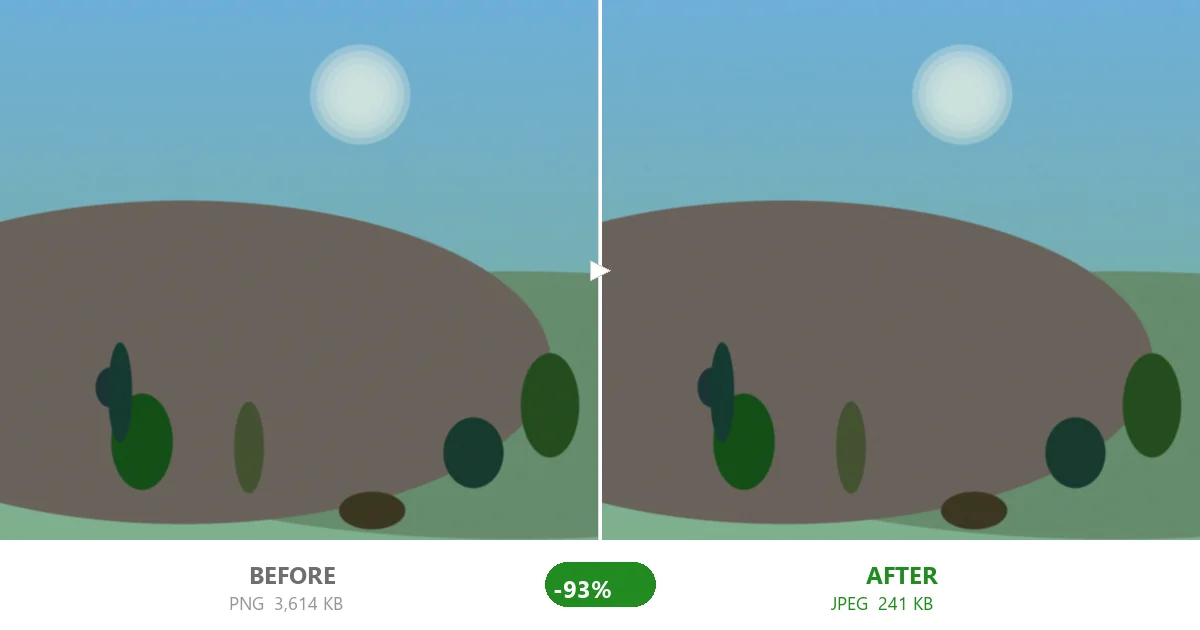
| Foto 06 | 3.614 KB | 241 KB | 89 KB |
| Foto 11 | 3.616 KB | 244 KB | 94 KB |
Jedes Foto verhielt sich fast identisch, weil alle dasselbe Bildtyp sind —echte Szenen mit weichen Verläufen—. Hier das Gesamtergebnis des Stapels:
| Methode | 12-Foto-Gesamt | ggü. 25-MB-Limit |
|---|---|---|
| Roh | 42,3 MB | 1,7× drüber — blockiert |
| Gezippt | 40,8 MB | 1,6× drüber — blockiert |
| MozJPEG q75 | 2,8 MB | Passt mit Reserve |
| MozJPEG q60 | 1,0 MB | Kaum der Rede wert |
Das ist eine Reduktion um 93 % bei q75 und um 98 % bei q60. Und die Fotos sind immer noch die Fotos. Bei normaler Bildschirmgröße siehst du keinen Unterschied zwischen Original und q75-Version. Ich habe sie nebeneinander angestarrt, und der einzige Punkt, wo es auffällt, ist, wenn du bei etwas mit feiner Textur extrem weit reinzoomst.
Ein einfacher Ablauf, der immer unter dem Limit bleibt
Du brauchst keine komplizierte Software. Hier ist die Routine, die ich jetzt nutze, und die noch nie versagt hat:
- Sammle die Fotos, die du senden willst. Wenn es mehr als etwa fünfzehn sind, verteile sie auf zwei Mails —für den Empfänger leichter zu öffnen.
- Komprimiere sie neu als JPEG mit Qualität 75. Das ist der Sweet Spot: klein genug, um jedes Anbieterlimit zu knacken, groß genug, dass sich keiner über die Qualität beschwert. Muss ein hartnäckiger Stapel in das strenge 20-MB-Limit von Outlook? Geh auf 60 runter.
- Prüfe das Gesamt vor dem Senden. Ein Dutzend q75-Fotos landen bei etwa 2–3 MB. Sogar hundert davon bleiben unter den meisten Limits.
- Senden. Kein Drive-Link, kein „bitte hier herunterladen“, kein Bounce.
Wenn du regelmäßig viele Bilder verschickst —sagen wir, du bist Immobilienmakler und schickst Exposé-Fotos oder betreibst einen Shop— spart Stapel-Komprimierung allen die Kopfschmerzen. Es geht darum, das Foto zu senden, kein Rätsel.
Wenn du gegen ein strenges Limit kämpfst (wie 20 KB)
Manche Systeme sind viel enger als E-Mail. Jobportale, Visumsformulare und Behörden-Uploads begrenzen eine einzelne Datei oft auf 20 KB. Das ist eine andere Hausnummer —du verschickst keine Mail, du erfüllst eine harte Validierungsregel—. Dafür brauchst du aggressive Einstellungen und manchmal eine Auflösungsreduktion, nicht nur ein Qualitäts-Tweak. Unser 20-KB-Komprimierungsleitfaden zeigt Schritt für Schritt, wie du genau diese Zahl triffst, ohne dass das Formular dich ablehnt.
Aber für das alltägliche „meine Fotos sind zu groß zum Mailen“ —JPEG-Neukompression mit Qualität 75 ist die ganze Antwort—. Sie ist kostenlos, sofort und im Gegensatz zum Zip bewegt sie die Zahl wirklich.
Der einfachste Weg, das zu tun
Du kannst einen Ordner Fotos in ein paar Minuten mit jedem brauchbaren Tool neu komprimieren, aber die meisten Desktop-Apps sind langsam, wollen, dass du etwas installierst, oder laden deine Bilder heimlich auf einen Server hoch. Der Ansatz, dem ich vertraue: ein Kompressor im Browser, der die Codierung auf deinem eigenen Gerät macht. Fotos reinziehen, Qualität 75 wählen, herunterladen, fertig —und weil alles lokal läuft, verlassen die Bilder niemals dein Gerät. Das zählt, wenn du private Fotos an die Familie oder Kundenarbeit an einen Kunden schickst.
Wenn Gmail dir das nächste Mal sagt, deine Anhänge seien zu groß, greif nicht zum Zip-Button. Komprimiere die JPEGs neu. Dein zukünftiges Ich —und das Postfach des Empfängers— wird dir danken.