
Sie machen ein Produktfoto, exportieren es aus Kamera oder Handy, und es kommt mit 3000×3000 Pixeln heraus: neun Megapixel gestochen scharfer Details. Genau das liebt die Zoom-Funktion von Amazon. Dann schauen Sie auf die Dateigröße: 6,6 MB. Multiplizieren Sie das mit den bis zu neun Bildern pro Listing, und Sie laden 59 MB zu Seller Central hoch, und Ihre Kunden ziehen dieses Gewicht auf jeder Produktseite mit, meist auf dem Handy. Der Instinkt, dem fast jeder neue Verkäufer folgt, ist, das Bild auf 1000×1000 oder weniger zu verkleinern, „um die Datei kleiner zu machen". Das ist der Fehler. Amazon will große Pixel. Sie müssen nichts skalieren — nur die JPEG-Qualität senken.
Ich habe aufgehört zu raten und gemessen. Ich habe ein echtes 3000×3000-Produktfoto (6,6 MB JPEG, direkt von der Kamera) in einem Browser-Kompressor bei sieben verschiedenen Qualitätsstufen komprimiert und jedes Mal die tatsächliche Dateigröße notiert. Die Abmessungen des Fotos haben sich nie geändert, only die Qualität. So sah das aus:
| Qualitätseinstellung | Ergebnis (dasselbe 3000×3000-Bild, 9 MP) | Unter 1 MB? |
|---|---|---|
| 90 | 5028 KB (4,9 MB) | Nein |
| 85 | 2036 KB (2,0 MB) | Nein |
| 80 (Standard der meisten Tools) | 1496 KB (1,5 MB) | Nein, aber im empfohlenen Bereich von Amazon |
| 75 | 781 KB | Ja |
| 70 | 614 KB | Ja |
| 65 | 484 KB | Ja |
| 60 | 391 KB | Ja |
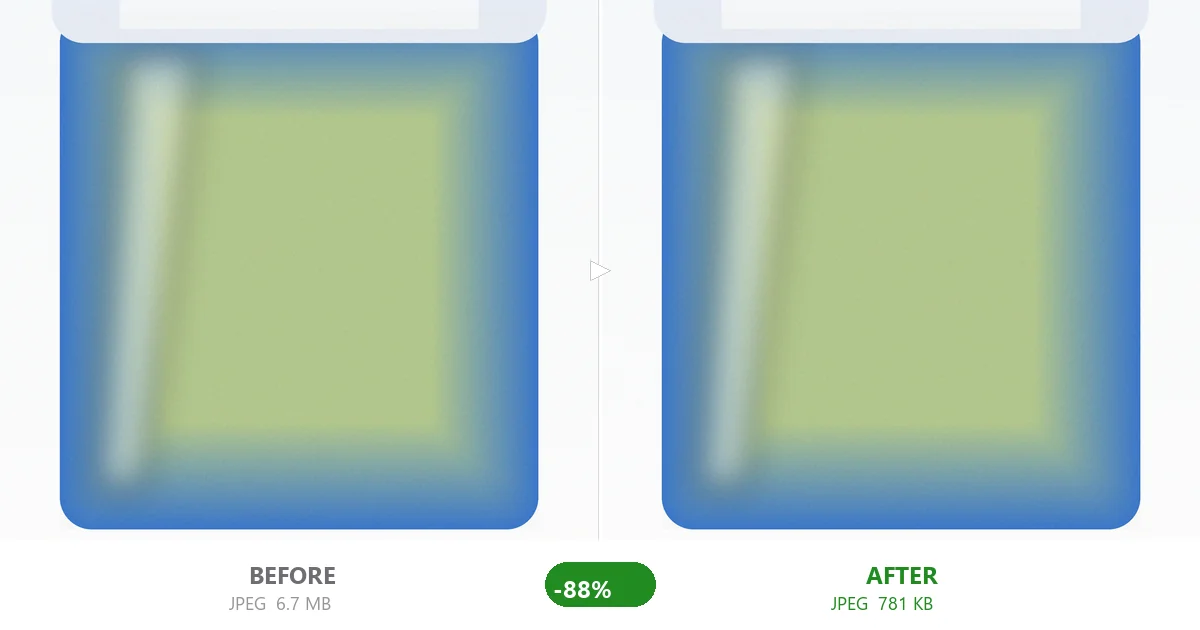
Schauen Sie auf die Zeile, die zählt: Bei Qualität 75 wird das gleiche 6,6-MB-Bild zu 781 KB, bequem unter 1 MB, und es bleibt 3000×3000 Pixel. Keines dieser neun Millionen Pixel fehlt. Die Datei wurde kleiner, rein weil der Kompressor weniger von den feinen, unsichtbaren Details weggelassen hat, die ein JPEG auf mehrere MB aufblähen. Qualität 80 landet bei 1,5 MB, genau in der „Zielzone" von 1–2 MB, die Amazon empfiehlt. Gehen Sie auf 75, sind Sie unter 1 MB, mit weiterhin scharfem Zoom.
Was Amazon wirklich verlangt (und warum Skalieren schadet)
Amazons Bildregeln sind strenger als die der meisten Plattformen, und sie ziehen gleichzeitig in zwei entgegengesetzte Richtungen:
- Auflösung: Die längste Seite muss mindestens 1000 Pixel messen, um den Hover-Zoom zu aktivieren, und 2000×2000 ist die empfohlene Größe, weil der Zoom dort auf Desktop, Tablet und Retina scharf aussieht. Unter 1000 px ist der Zoom komplett deaktiviert.
- Format: JPEG ist bevorzugt (auch TIFF, PNG, GIF erlaubt). Reiner weißer Hintergrund (RGB 255,255,255) beim Hauptbild, Produkt füllt 85 %+ des Rahmens.
- Dateigröße: Das harte Limit ist 10 MB pro Bild, aber Amazons eigene Leitlinie zielt auf 1–2 MB für schnell ladende Listings.
- Anzahl: bis zu 9 Bilder pro Listing (1 Haupt + 8 weitere).
Hier ist die Falle: Der Verkäufer hört „mach die Datei kleiner" und greift zum Skalierungswerkzeug, reduziert das Bild auf 1000×1000 oder weniger. Das zerstört genau das, was Amazon belohnt: den Zoom. Ein 1000×1000-Bild erreicht gerade so das Zoom-Minimum und wirkt auf Retina weich. Der richtige Move behält 2000 px (oder Ihre nativen 3000 px) und verkleinert die Datei über die Qualität.
Warum Qualität — nicht Größe — der Hebel ist
Die Größe eines JPEG wird vor allem von zwei Dingen bestimmt: wie viele Pixel und wie viel Feindetail der Encoder behält. Beim Skalieren werfen Sie Pixel für immer weg — bei Amazon bedeutet Pixel wegwerfen schlechteren Zoom. Beim Senken der Qualität behalten Sie jedes Pixel und lassen den Encoder nur Detail weglassen, das Menschen kaum bemerken. Bei einem Produktfoto auf weißem Hintergrund ist dieser Tausch fast gratis: Bei Qualität 75 bleiben Kasten, Etikett und Kanten scharf; komprimiert wird unauffälliges Verlaufsrauschen, das Sie bei Amazons Anzeigegrößen eh nicht sehen.
Das erklärt auch, warum PNG eine schlechte Wahl für Amazon-Produktfotos ist. PNG ist verlustfrei, also kann ein 3000×3000-Foto als PNG über das 10-MB-Limit wachsen oder unnötig schwer werden, ohne sichtbaren Nutzen. JPEG ist Amazons bevorzugtes Format und komprimiert Fotos viel besser.
Die Rechnung für ein komplettes Neun-Bilder-Listing
Man skaliert, weil man an ein Bild denkt. Aber Amazon lässt neun zu. Sehen Sie, was mit einem ganzen Listing passiert, wenn jedes Foto mit 6,6 MB und 3000×3000 startet:
| Qualität pro Bild | Ein Bild | Alle 9 (gesamt) |
|---|---|---|
| Original (unkomprimiert) | 6,6 MB | 59 MB |
| 80 (Standard) | 1,5 MB | 13 MB |
| 75 (unter 1 MB) | 781 KB | 6,9 MB |
| 65 | 484 KB | 4,3 MB |
Niemand wartet auf 6,9 MB gegenüber 13 MB bei schneller Verbindung, aber der Upload zu Seller Central ist langsamer; und wichtiger: das Seitengewicht, das die Handys Ihrer Kunden bei jedem Tap auf ein Suchergebnis ziehen, ist niedriger. Leichtere Listings = schnellerer First Paint = bessere Conversion. Und das haben Sie erreicht, ohne auch nur ein Zoom-Detail-Pixel zu beschneiden.
Der genaue Ablauf, den ich für Amazon-Bilder nutze
- In voller Auflösung exportieren. Behalten Sie das Foto bei 2000×2000 oder mehr (3000×3000 ist okay). Skalieren Sie es nicht „um Platz zu sparen" — das macht Amazon über die Qualität.
- Fotos in den Browser-Kompressor ziehen. Sie können alle neun auf einmal hochladen; das Tool batched. Zuerst komprimiert es mit Qualität 80, also ~1,5 MB pro Bild.
- Qualitätsregler auf etwa 75 setzen. Sehen Sie die Größe fallen: 5 MB… 2 MB… 781 KB. Bei 75 sind Sie unter 1 MB, Auflösung intakt.
- Zahl prüfen, dann herunterladen. Wenn eines 900 KB und ein anderes 700 KB anzeigt, beide sind unter der Linie und beide behalten ihre Pixel. Batch herunterladen.
- Zu Seller Central hochladen. Neun scharfe, schnell ladende JPEGs, alle zoom-fähig. Nichts hat das Gerät verlassen, nichts wurde skaliert.
Wie Qualität 75 bei Amazon aussieht
Ehrliche Antwort: Bei 100 % Zoom auf einer 3000×3000-Datei würden Sie sehen, dass das Foto eine Spur weicher ist als das Original, und die dichtesten Stellen (kleine Schrift auf einem Etikett, Stoffgewebe) verlieren ein wenig Schärfe. Aber Amazon zeigt Ihr Hauptbild als Miniatur in der Suche und als mittelgroßes Panel auf der Detailseite; der Zoom offenbart die 2000px+-Quelle, wo 75 sauber aussieht. Sie tauschen unsichtbares Füllmaterial gegen eine Datei unter 1 MB und behalten den Zoom, den Amazons Algorithmus belohnt. Bei Lifestyle-Aufnahmen können Sie sogar auf 70 (614 KB) gehen, das merkt niemand.
Fehler, die Verkäufer Geld (und Zeit) kosten
- Auf 1000×1000 skalieren „um das Limit einzuhalten". Das ist der große. Es beruhigt die Größen-Panik, deaktiviert aber den guten Zoom und wirkt auf Retina weich. Komprimieren Sie in voller Auflösung mit niedrigerer Qualität.
- Produktfotos als PNG speichern. PNG ist verlustfrei und bläht ein 3000×3000-Foto über Amazons 10-MB-Limit auf oder macht es unnötig schwer. JPEG ist das bevorzugte Format und komprimiert viel besser.
- Dasselbe JPEG immer wieder „Speichern unter". Jedes Mal re-komprimiert es; nach ein paar Runden stapelt sich Rauschen, das Foto wirkt matschig, die Größe ändert sich kaum. Einmal komprimieren, vom Original, auf Ihre Zielqualität.
- Einen serverbasierten Online-Kompressor nutzen. Ihre Produktfotos reisen zu einem fremden Server, bleiben dort während der Verarbeitung und kommen zurück. Bei nicht veröffentlichten Produkten ist das ein echtes IP-Risiko. Browser-Tools laufen komplett lokal — die Datei verlässt nie Ihr Gerät.
- Zu denken „Qualitätsprozent" entspräche „Größenprozent". Die Tabelle zeigt, die Kurve ist oben steil: 90→85 nimmt 3 MB; 65→60 nur 93 KB. Die größten Gewinne sind oben, weshalb 80→75 der Punkt ist, an dem Sie unter 1 MB fallen.
Amazon im Vergleich zu anderen Plattformen
Wenn Sie auf mehreren Marktplätzen verkaufen, ändert sich die Auflösungsregel, aber der Qualitäts-Hebel bleibt. Shopify will ebenfalls große, schnell ladende Bilder und reagiert gleich auf niedrigere Qualität. Wenn eine Plattform oder ein Formular enger fasst — sagen wir 100 KB für ein Visumfoto oder 20 KB für einen kleinen Avatar — deckt das gleiche Tool das ab; Sie senken nur die Qualität weiter, und erst bei den engsten Limits müssen Sie skalieren. Der Shopify-Guide behandelt den Store-Speed-Aspekt, der 100-KB-Guide geht durch diese engere Stufe, und der 20-KB-Guide deckt den Fall Skalieren-und-Quetschen. Für die Mechanik von „Qualität" zerlegt der JPEG-Qualitätsvergleich es pixelgenau.
Die 30-Sekunden-Antwort
Behalten Sie Ihr Amazon-Foto in voller Auflösung (2000×2000 oder mehr). Laden Sie es hoch. Ignorieren Sie das 1,5-MB-Standardergebnis. Setzen Sie die Qualität auf 75. Laden Sie die 781-KB-Datei herunter — sie bleibt 3000×3000 Pixel, Zoom intakt. Wiederholen Sie mit allen neun Bildern. Das ist der ganze Prozess: keine Software installieren, kein Server-Upload, kein Konto, kein Skalieren. Ihr Listing bleibt zoom-scharf und lädt schnell, und Sie haben keine Amazongrenze verletzt.
Wenn Seller Central das nächste Mal langsam ist oder Ihr Listing auf dem Handy weich wirkt, lassen Sie den Skalieren-Button weg. Senken Sie die Qualität, behalten Sie die Auflösung, und lassen Sie den Zoom seine Arbeit machen.