
Endlich hast du das Visums-, Reisepass- oder Führerschein-Formular ausgefüllt. Du ziehst dein Foto hinein, klickst auf Senden, und das Portal wirft es zurück: »Datei muss unter 100 KB sein.« Du starrst auf das Foto. Es ist ein normales Porträt von deinem Handy — wie soll das unter 100 KB sein? Du machst einen Rechtsklick, öffnest es in einem Editor, »Speichern unter« als JPEG, ziehst die Qualität auf Minimum, versuchst es nochmal. Entweder ist es immer noch zu groß, oder dein Gesicht ist jetzt ein verschmierter Brei, den das System ebenfalls ablehnt.
Hier ist, was dir niemand sagt: Es gibt keinen magischen »exakt auf 100 KB verkleinern«-Knopf. Wie klein ein Foto wird, hängt von zwei Reglern ab — der JPEG-Qualität (wie stark komprimiert wird) und der Auflösung (wie viele Pixel). Die meisten Leute berühren nur einen, und meist den falschen. Sobald du diese zwei Regler getrennt siehst, wird das ganze Problem langweilig — und genau das willst du.
Also hörte ich auf zu raten und maß nach. Ich nahm ein Ausweisfoto in Standardgröße — 2400×3000 Pixel, ein direkt vom Handy stammendes Original von 1,8 MB — und ließ es in einem echten Browser-Kompressor bei mehreren Qualitätsstufen laufen, wobei ich jeweils die tatsächliche Dateigröße notierte, die das Werkzeug anzeigte:
| Qualitätsstufe | Ergebnisgröße |
|---|---|
| 90 | 678,5 KB |
| 80 (Standard der meisten Tools) | 249,5 KB |
| 70 | 109,6 KB |
| 65 | 83,9 KB |
| 60 | 66,9 KB |
| 50 | 48,2 KB |
| 30 | 38,0 KB |
Lies zuerst die Zeile 80. Das ist die Qualität, mit der die meisten Kompressoren starten, und sie bringt ein 1,8-MB-Foto nur auf 250 KB — immer noch mehr als das Doppelte des 100-KB-Limits. Und merk dir: Qualität ist nicht linear zur Größe. Von 90 auf 80 (nur zehn Qualitätspunkte) stürzt die Datei von 678 KB auf 250 KB, ein Schnitt von 63 %. Weiter unten landet 70 bei 110 KB (genau an der Linie), 65 bei 84 KB, 60 bei 67 KB — bequem unter 100 KB, mit Gesicht, Haaren und dem weißen Ausweisrand immer noch kraß scharf.
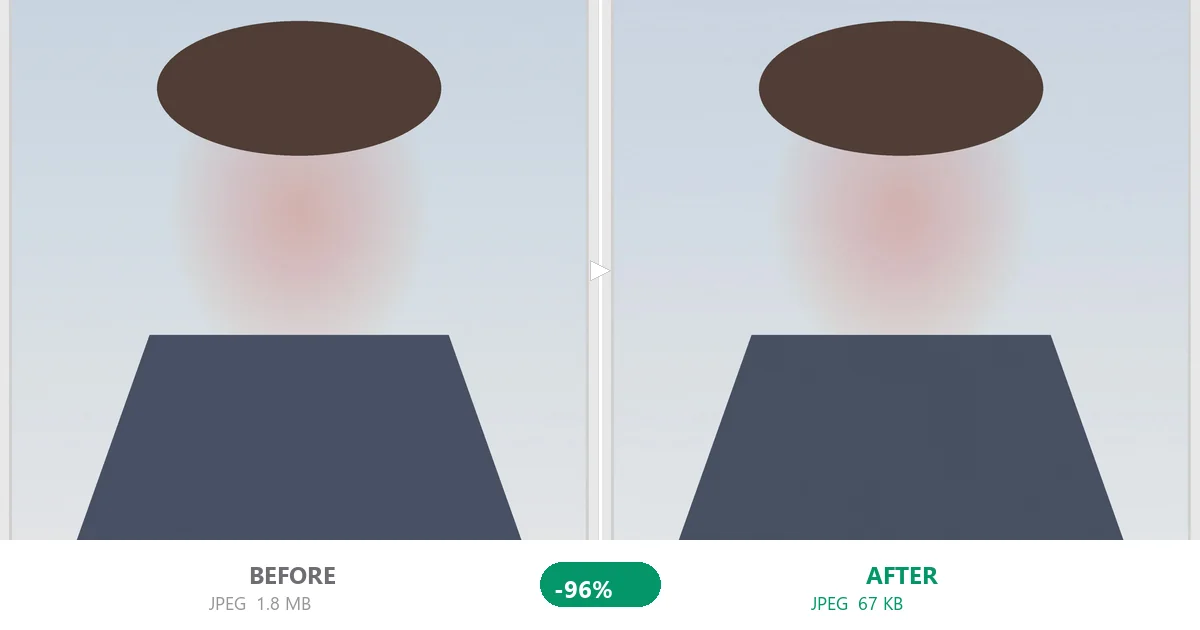
Der optimale Bereich liegt bei Qualität 60–65
Für das Ziel »unter 100 KB« ist Qualität 60 bis 65 der optimale Bereich. Gehst du tiefer, bewegt sich die Größe kaum noch — 50 gibt 48 KB, 30 gibt 38 KB — während das Foto anfängt auseinanderzufallen: Kanten werden weich, Hautton fleckig. Also reiß den Regler nicht auf null, um »sicherzugehen«. Etwa 60 reicht, und es sieht aus wie ein Foto, nicht wie ein Gemälde.
Warum Portale ein Limit wie 100 KB wählen
Es hilft zu wissen, warum das Limit existiert, denn es verrät dir, was das Formular eigentlich prüft. Visums- und Reisepass-Portale erhalten Millionen von Fotos und validieren sie auf Servern, die nicht für einen 3-MB-Upload von jedem Antragsteller ausgelegt sind. Ein hartes Limit hält das Formular schnell auf einem Handy mit schwacher Verbindung — von wo aus genau viele Leute senden. Die Zahl ist nicht willkürlich, aber sie bedeutet, dass dein Handy-Foto eine bewusste Stauchung braucht, kein hoffnungsvolles »Speichern unter«. Manche Portale verlangen 50 KB oder gar 20 KB; derselbe Regler deckt das ab, du hältst nur etwas früher an.
Wenn Qualität allein nicht reicht: nutze auch den Auflösungs-Regler
Wenn dein Original keine 1,8 MB, sondern ein Full-Resolution-Handy-Foto von 3–4 MB ist, oder das Limit des Formulars strenger ist (manche wollen 50 KB, sogar 20 KB), reicht Qualität allein vielleicht nicht. Bei Qualität 60 könnte ein 3-MB-Original immer noch bei etwa 110 KB landen — über der Linie. Dann senkst du auch die Auflösung: verkleinere das Foto auf die Maße, die das Portal verlangt (die meisten wollen 600×600 oder 800×800), komprimiere dann mit Qualität 60, und du gleitest unter das Limit. Qualität und Auflösung sind zwei unabhängige Regler — nutze beide.
Immer noch zu groß? Meistens ist die Quellauflösung schuld
Wenn es nach Qualität 60 plus Größenreduktion immer noch zu groß ist, ist der Flaschenhals fast immer die Quellauflösung. Ein 12-Megapixel-Handy-Foto ist ein Vielfaches größer, als jedes Ausweisformular braucht. Schneide auf den geforderten Rahmen zu — Kopf und Schultern, nicht den ganzen Raum — bevor du verkleinerst; all dieser extra Hintergrund sind reine verschwendete Bytes. Ein engerer Schnitt plus Qualität 60 überwindet die Hürde viel verlässlicher, als die Qualität auf 20 zu zerren und zu hoffen, das Unscharfe verstecke die Größe.
Mein Arbeitsablauf
- Zuerst die Anforderungen prüfen. Das Formular nennt meist sowohl eine Pixelgröße als auch ein KB-Limit (Visumsformulare sagen oft 600×600, ≤100 KB). Schreib sie auf.
- Zieh das Foto in den Kompressor und stell den Qualitätsregler auf etwa 60.
- Beobachte die live Dateigröße. Noch drüber? Verkleinere zuerst die Maße, oder senke die Qualität ein wenig.
- Herunterladen und hochladen. Es geht durch.
Fehler, die Zeit kosten
- Ein JPEG immer wieder neu speichern. Jedes »Speichern unter« komprimiert es erneut und stapelt Schäden, während die Datei oft kaum kleiner wird. Komprimiere einmal, aufs Ziel.
- Einen Online-Kompressor nutzen. Dein Foto landet auf dem Server von jemand anderem — ein Privatsphäre-Problem bei einem Ausweisdokument — und viele komprimieren schlechter als lokales MozJPEG.
- Ein PNG-Ausweisfoto gewaltsam zu JPEG machen. Ein PNG mit Transparenz oder scharfem Text gehört in die PNG8-Palettenkompression; es zu JPEG zu machen, macht es nur unscharf. (Screenshots sind das Gleiche — siehe meinen Screenshot-Kompressionsleitfaden.)
- Zu glauben, »% Qualität« entspräche »% Größe«. Sieh in die Tabelle: 90→80 schnitt die Größe um 63 %, aber 60→50 nur um 28 %. Die Beziehung krümmt sich.
Ein weiterer Fall: wenn das Foto bereits PNG ist
Wenn die Datei, die du bekommen hast, schon ein PNG ist — üblich bei gescannten Dokumenten und vielen behördlichen Dateien — lass sie nicht durch JPEG laufen. Du verlierst die scharfen Kanten und gewinnst oft nichts an Größe. PNG hat seinen eigenen Kompressor, Palette oder PNG8, der die Kanten exakt hält, während er die Datei verkleinert. Dasselbe Browser-Werkzeug bedient diesen Pfad; das Prinzip ist identisch, nur das Format ändert sich. Mein Screenshot-Leitfaden geht tiefer auf die PNG-Seite ein, falls du die Mechanik willst.
Warum im Browser
Du musst nichts installieren und dein Ausweisfoto nicht auf einen Server hochladen. Öffne die Seite, zieh das Foto rein, stell die Qualität auf 60, lade herunter. Es läuft vollständig in deinem Browser — die Datei verlässt nie dein Gerät, was bei einem Reisepass- oder Visumsfoto sehr wichtig ist. Wenn du mit einem engeren Limit wie 20 KB kämpfst, geht mein 20-KB-Kompressionsleitfaden genau auf diesen Fall ein, und wenn es um einen Schwung normaler Fotos für E-Mail geht, ist die Lösung für zu große E-Mail-Fotos die richtige.
Die 30-Sekunden-Version
Die ganze Lösung passt in eine Zeile: öffne den Kompressor, stell die Qualität auf etwa 60, verkleinere auf die Pixelgröße des Portals falls nötig, lade herunter. Keine Software zu installieren, keine Datei auf einen Server hochladen, kein Konto. Mach das, und das Formular hört auf zu meckern. Wenn ein Freund mich bitten würde, das in einer halben Minute zu tun, würde ich sagen: bekämpfe nicht das Formular, bekämpfe die Datei — zwei Regler, Qualität und Größe, und fertig.
Das nächste Mal, wenn ein Formular dein Foto wegen »zu groß« zurückweist, weißt du: Es lag nie daran, dass das Foto schlecht war — nur an zwei Reglern, die du noch nicht kanntest.