
Das machen fast alle bei der Bildkompression: Man zieht den Regler irgendwo zwischen 70 und 85, klickt auf Komprimieren und hofft, dass es gut aussieht. Ist die Datei zu groß, geht es nach links. Sieht es schlecht aus, schiebt man ein bisschen nach rechts. Wiederholen, bis einem langweilig wird.
Ich habe exakt dasselbe gemacht. Bis ich einen Bildkompressor baute, der MozJPEG im Browser ausführt — und ich mich fragte: Was macht dieser Regler eigentlich? Wie viel Dateigröße gewinnt oder verliert man bei jedem Schritt? Gibt es einen Punkt, ab dem weniger Qualität den Aufwand nicht mehr lohnt?
Also hörte ich auf zu raten und rechnete die Zahlen aus.
Wie ich getestet habe
Ich nahm vier unterschiedliche Bilder — eine Porträtaufnahme, eine Landschaft mit Himmel und Boden, ein Produktfoto auf neutralem Hintergrund und eine Sonnenuntergangs-Aufnahme mit Verlauf — und ließ jedes durch unseren Kompressor bei Qualität 40, 60, 80 und 90 laufen. Derselbe Engine (MozJPEG), dieselbe Auflösung (1600×1200), kein Resizen. Das ist keine theoretische Mathe aus dem Lehrbuch. Das sind echte Byte-Zahlen aus derselben Bibliothek, die wir auch auf CompactJPG nutzen.
| Bild | Original-PNG | q=40 | q=60 | q=80 | q=90 |
|---|---|---|---|---|---|
| Sonnenuntergang | 495 KB | 10,6 KB | 13,3 KB | 47 KB | 148 KB |
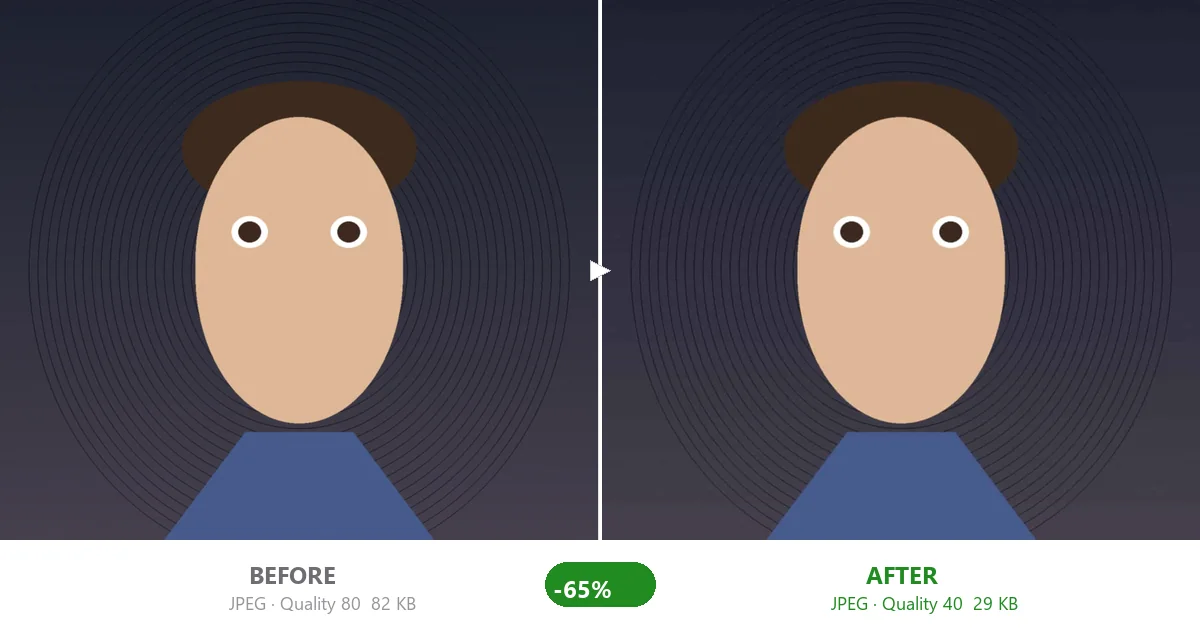
| Porträt | 637 KB | 28,7 KB | 40,2 KB | 82 KB | 187 KB |
| Landschaft | 567 KB | 15,4 KB | 22,5 KB | 74 KB | 204 KB |
| Produkt | 382 KB | 9,8 KB | 11,1 KB | 21 KB | 67 KB |
Ein paar Dinge springen sofort ins Auge.
Drei Dinge, die dir niemand über Qualitätsstufen sagt
1. Qualität 90 lohnt sich fast nie
Von Qualität 80 auf 90 zu gehen verdoppelt die Dateigröße bei allen Testbildern etwa — die visuelle Verbesserung sieht man aber kaum, es sei denn, man vergleicht Pixel für Pixel. Im Schnitt kam q=90 auf etwa das 2,6-Fache der Größe von q=80 heraus. Also 160 % mehr Bandbreite und Speicher für vielleicht 2 % mehr wahrgenommene Schärfe. Wenn du Millionen von Fotos auslieferst, ist dieser Unterschied teuer. Postest du nur auf Instagram, merkt das keine Menschenseele.
2. Qualität 60 ist der Sweet Spot für die meisten Web-Zwecke
Von 80 auf 60 zu gehen halbiert die Dateigröße etwa (im Schnitt 45 % der ursprünglichen q=80-Ausgabe). Bei den meisten Website-Fotos, Blog-Bildern und E-Mail-Anhängen ist der Qualitätsverlust subtil: weiche Verläufe bleiben weich, Gesichter sehen normal aus, Text bleibt lesbar. Leichte Blockbildung siehst du nur, wenn du bei Details wie Haaren oder Laub über 100 % hinaus zoomst. Bei normaler Ansichtsgröße? Für die überwältigende Mehrheit nicht von q=80 zu unterscheiden.
3. Qualität 40 hat einen echten Preis
Bei q=40 werden die Dateien winzig — bei den meisten dieser Testbilder unter 30 KB. Super, wenn du gegen ein strenges Upload-Limit kämpfst (wie das 20-KB-Limit, das viele Behördenformulare verlangen). Aber es gibt einen Trade-off: flache Flächen bleiben in Ordnung, Kanten werden etwas weich, und alles mit feinem Detail (Stoffstruktur, Baumblätter, gedruckter Text) zeigt sichtbare JPEG-Artefakte. Nutze es, wenn du musst. Nicht als Standard.
Welche Qualität solltest DU also nutzen?
Hör auf, an die Zahl zu denken, und überleg dir, wo das Bild hingeht:
- Hero-Bilder und Produktfotos auf deiner Website — Bleib bei 75–85. Das ist der erste Eindruck, halt ihn scharf. Betreibst du einen Online-Shop, schau dir unseren Leitfaden für Immobilienfotos an, um Listing-Bilder in Masse zu komprimieren, ohne das Detail zu killen.
- Blog-Bilder, Social Media, Newsletters — 65–80 funktioniert hier hervorragend. Niemand zoomt deine E-Mail-Header auf 200 %. Du sparst 40–50 % gegenüber einem Anstieg auf 90.
- Strenge Upload-Limits (Jobportale, Ausweis-Scans, Forum-Avatare) — Geh runter auf 45–60. Ja, du verlierst etwas Treue, aber die Alternative sind den ganzen Tag «Datei zu groß»-Fehler. Unser Kompressor zeigt dir eine Vorschau, bevor du downloadest, damit du es präzise einstellen kannst.
- Archiv, Druck oder professionelle Portfolios — Geh nicht runter. Halte die Qualität bei 90+, wechsle zu verlustfreiem PNG oder bewahre das Original unangetastet. Kompression dient der Auslieferung, nicht der Aufbewahrung.
Ein Ding, das das Ganze einfacher macht
Der Grund, warum die meisten einen x-beliebigen Wert am Regler wählen, ist, dass sie das Ergebnis erst sehen, nachdem sie die komprimierte Datei schon heruntergeladen haben. Komprimieren, downloaden, öffnen, die Augen zusammenkneifen, zurück, justieren, wiederholen. Mühsam, und keiner macht das gern.
Was hilft: die Ausgabegröße in Echtzeit sehen, während du den Regler bewegst, plus eine schnelle Vorschau, bevor du bestätigst. So arbeitet unser Tool: du ziehst das Bild rein, schiebst die Qualitätsleiste, und die voraussichtliche Größe ändert sich sofort. Kein Raten, kein Hin und Her. Deine Dateien verlassen ohnehin nie dein Gerät, also keine Sorge um Privatsphäre, während du verschiedene Einstellungen ausprobierst.
Du musst dir nicht merken, «Qualität 78 ist am besten für Blogs». Du brauchst einfach ein Tool, das dir die Zahlen zeigt, während du entscheidest.