
Ich habe letzten Monat einen Shopware-Shop analysiert, als etwas klar wurde. Der Shop-Besitzer hatte Wochen damit verbracht, seinen Theme-Code zu optimieren, ungenutzte Apps zu entfernen und CSS zu minifizieren — all die üblichen Performance-Ratschläge. Aber sein Lighthouse-Score war immer noch in den 40ern. Der Übeltäter? Eine Kategorieseite, die 24 Produktbilder lud, jedes über 800KB, direkt aus der Kamera.
Hier ist die unbequeme Wahrheit über Shopware- und JTL-Shop-Performance: Sie können den saubersten Theme-Code der Welt haben, aber wenn Ihre Produktbilder aufgebläht sind, bewegen sich Ihre Core-Web-Vitals-Scores nirgendwohin. Und mit Googles 2026-Schwerpunkt auf INP (Interaction to Next Paint) als hartem Ranking-Faktor kosten langsame Produktseiten Sie direkt organischen Traffic und Conversions.
Warum Shopware- und Gambio-Shops besonders bildlastig sind
Die meisten Content-Websites haben 5-15 Bilder pro Seite. Eine typische Shopware-Kategorieseite? 20-50 Produkt-Thumbnails. Eine Produktdetailseite? Üblicherweise 5-8 hochauflösende Variantenbilder, plus Zoom-Ansichten. Fügen Sie einen Homepage-Slider, Werbebanner und Lifestyle-Aufnahmen hinzu, und Sie sehen 60+ Bilder in einer einzigen Sitzung.
Das Bild-CDN Ihres Shops liefert diese effizient aus, aber das CDN macht 2MB-Dateien nicht auf magische Weise klein. Es liefert sie nur schnell aus. Der Browser muss trotzdem jedes einzelne Byte herunterladen, dekodieren und rendern — und auf einer Kategorieseite passiert das 30 Mal hintereinander.
Die Mathematik ist brutal. Wenn Ihr durchschnittliches Produktbild 1,5MB groß ist und Sie 30 auf einer Kategorieseite laden, sind das 45MB an Bildern. Selbst bei einer schnellen Verbindung (50Mbps) sind das über 7 Sekunden reines Bild-Herunterladen — bevor irgendein Rendering stattfindet. Auf Mobilgeräten? Vergessen Sie es.
Was Core Web Vitals tatsächlich messen (und warum Bilder sie versenken)
Googles drei Core-Web-Vitals-Metriken brechen unterschiedlich zusammen, wenn Bilder der Engpass sind:
- LCP (Largest Contentful Paint): Dies ist normalerweise Ihr Hero-Bild oder das erste Produktfoto. Wenn es 1MB+ groß ist, ist Ihr LCP zum Scheitern verurteilt. Google will LCP unter 2,5 Sekunden. Ein einziges unoptimiertes Hero-Bild kann dies allein auf über 5 Sekunden treiben.
- CLS (Cumulative Layout Shift): Bilder ohne explizite Breiten-/Höhenangaben verursachen springende Inhalte beim Laden. Shopware-Themes sind hier besser geworden, aber Lazy-Loading-Produktraster können immer noch springen, wenn keine Abmessungen gesetzt sind.
- INP (Interaction to Next Paint): Das ist der neue für 2026. Wenn ein Nutzer auf einen Kategoriefilter tippt oder durch Variantenbilder wischt — wie lange, bis die Seite reagiert? Große Bilder im Speicher verlangsamen jede Interaktion, weil der Browser mit Dekodieren und Compositing beschäftigt ist.
Ein Shopware-Shop, den ich geprüft habe, hatte einen LCP von 6,8 Sekunden. Nach dem Komprimieren der Produktbilder (gleiche Abmessungen, nur richtig optimiert) sank LCP auf 1,9 Sekunden. Gleiches Theme. Gleicher Code. Nur kleinere Bilder.
Der Shopware-Bildkompressions-Workflow, der funktioniert
Shopware erstellt automatisch skalierte Versionen hochgeladener Bilder für verschiedene Kontexte (Thumbnails, Kategorieraster, Zoom-Ansichten). Aber hier ist, was die meisten Shop-Besitzer übersehen: Shopware komprimiert das von Ihnen hochgeladene Quellbild nicht. Es liefert die exakte Datei, die Sie gegeben haben, nur skaliert. Wenn Sie ein unoptimiertes 3MB-JPEG hochgeladen haben, erbt jede von Shopware generierte Variante diese Aufblähung.
Die Lösung geschieht also vor dem Upload. Hier ist der Workflow:
1. Komprimieren Sie zuerst Ihre Quellbilder
Bevor irgendetwas die Server von Shopware, JTL oder Amazon.de berührt, lassen Sie Ihre Produktfotos durch Kompression laufen. Ich verwende einen Zwei-Durchlauf-Ansatz:
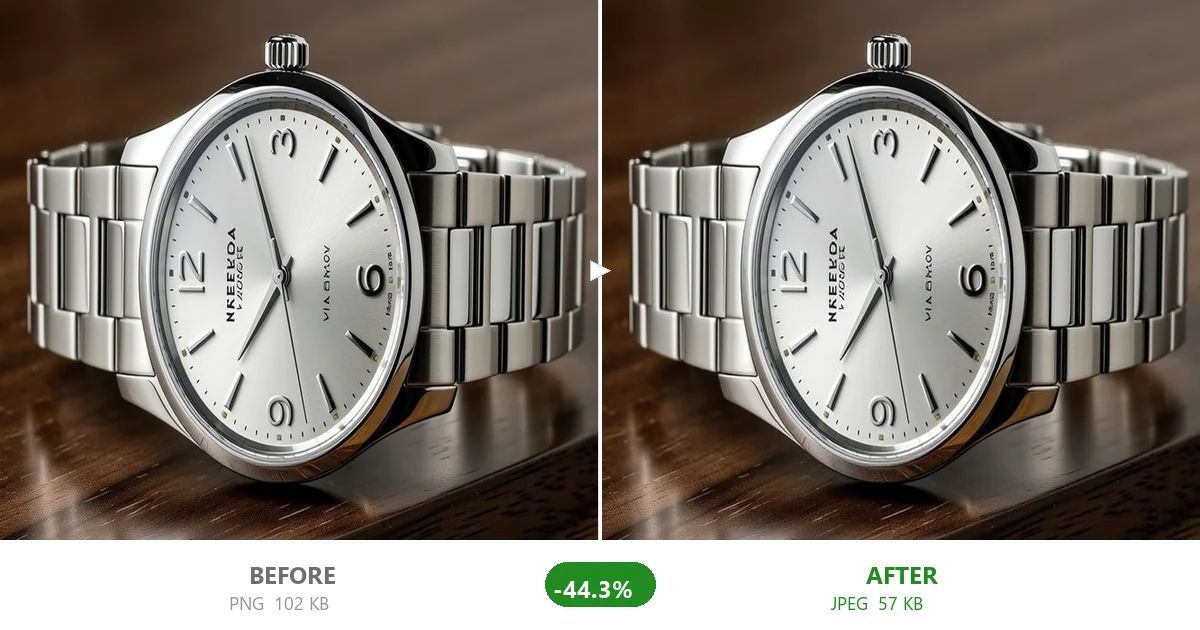
- Durchlauf 1: Mit Qualität 75-80 komprimieren. Für die meisten Produktfotos ergibt dies eine 60-70%ige Dateigrößenreduktion ohne sichtbaren Qualitätsverlust. Ein 3,2MB-Produktfoto wird zu etwa 900KB.
- Durchlauf 2: Prüfen Sie die komprimierte Ausgabe in der tatsächlichen Shopware-Anzeigegröße (normalerweise 600-800px breit). Wenn es immer noch scharf aussieht, veröffentlichen Sie es. Wenn sichtbare Artefakte vorhanden sind, erhöhen Sie die Qualität auf 85 und komprimieren Sie erneut.
2. Verwenden Sie das richtige Format
Shopware und Gambio unterstützen JPEG, PNG und WebP. Für Produktfotos:
- JPEG Qualität 75-80: Am besten für die meisten Produktaufnahmen. Gute Kompression, universell unterstützt.
- WebP: Etwa 25% kleiner als JPEG bei gleicher Qualität. Ihre Plattform konvertiert möglicherweise automatisch in WebP für Chrome/Firefox-Nutzer, aber das Hochladen von WebP-Quelldateien spart den serverseitigen Konvertierungsaufwand.
- PNG: Nur für Produktbilder, die Transparenz benötigen. Für Standardfotos ist JPEG 5-10x kleiner.
3. Stapelverarbeitung Ihres Katalogs
Niemand hat Zeit, 200 Produktbilder einzeln zu komprimieren. CompactJPG bewältigt Stapelkompression — legen Sie Ihren gesamten Produktfoto-Ordner ab, stellen Sie die Qualität auf 75 und komprimieren Sie alles auf einmal. Laden Sie das ZIP herunter und Sie sind fertig.
Echte Metriken von einer Shopware-Shop-Überarbeitung
Hier ist, was tatsächlich passierte, als ich einem Shop half, seine Bilder zu optimieren:
| Metrik | Vorher | Nachher |
|---|---|---|
| LCP (Kategorieseite) | 6,8s | 1,9s |
| Gesamtseitengewicht | 28,4MB | 6,2MB |
| Durchschn. Produktbildgröße | 1,42MB | 310KB |
| INP (Kategoriefilter-Interaktion) | 380ms | 95ms |
| Organischer Traffic (30 Tage später) | Basiswert | +18% |
Der Traffic-Anstieg war keine Magie — bessere CWV-Scores verbesserten ihre Position für bestehende Keywords. Gleicher Inhalt, gleiche Produkte, schnellere Seiten.
Häufige Shopware-Bildfehler, die Sie vermeiden sollten
- Direkt von Ihrer DSLR hochladen: Kameras geben massive Dateien aus, die für den Druck gedacht sind, nicht fürs Web. Immer vor dem Shopware-Upload komprimieren.
- PNG für Fotos verwenden: Das sehe ich ständig. Ein 4MB PNG-Produktfoto, das ein 300KB JPEG sein könnte. Die Transparenz ist den Page-Speed-Nachteil nicht wert, es sei denn, Sie benötigen sie tatsächlich.
- Doppelt-auflösende „Retina“-Bilder: 2000px breite Bilder auf einer 400px-Produktkarte. Ja, sie sehen auf Retina-Bildschirmen scharf aus. Nein, die meisten Nutzer können den Unterschied zwischen 2x- und 1,5x-Dichte nicht erkennen. Ziehen Sie 1,5x in Betracht, wo die Qualität es erlaubt.
- Mobile ignorieren: Ihre Shopware-Analytics zeigen wahrscheinlich 60%+ mobilen Traffic. Diese 800px breiten Desktop-Bilder werden auf 375px breite Handybildschirme ausgeliefert. Verwenden Sie die responsiven Bild-Tags Ihrer Plattform und liefern Sie entsprechend dimensionierte Varianten aus.
Das Fazit
Shopware, JTL und Gambio bieten Ihnen exzellente Plattformen. Aber sie können nicht reparieren, was Sie ihnen füttern. Wenn Sie unoptimierte Bilder hochladen, wird Ihr Shop langsam sein — Punkt. Die gute Nachricht ist, dass Bildkompression der einfachste Performance-Gewinn ist, den Sie erzielen können. Kein Programmieren. Keine Theme-Bearbeitung. Lassen Sie Ihre Produktfotos einfach vor dem Hochladen durch einen guten Kompressor laufen und beobachten Sie, wie Ihre Core-Web-Vitals-Scores steigen.
Ihre Kunden werden die Kompression nicht bemerken. Sie werden nur bemerken, dass Ihr Shop lädt, bevor sie die Geduld verlieren und abspringen.