
Por fin rellenas el formulario de visado, pasaporte o carnet de conducir. Arrastras tu foto, le das a enviar y el portal te la devuelve: «El archivo debe ser inferior a 100 KB». Miras la foto. Es un retrato normal de tu móvil — ¿cómo va a ser inferior a 100 KB? Haces clic derecho, la abres en un editor, «Guardar como» JPEG, arrastras la calidad al mínimo, lo intentas otra vez. O sigue siendo demasiado grande, o tu cara es ahora un borrón que el sistema también rechaza.
He aquí lo que nadie te dice: no existe un botón mágico de «reducir a exactamente 100 KB». El tamaño al que se reduce una foto depende de dos mandos — la calidad JPEG (cuánto se comprime) y la resolución (cuántos píxeles). La mayoría de la gente solo toca uno, y normalmente el equivocado. En cuanto ves esos dos mandos por separado, todo el problema se vuelve aburrido, que es precisamente lo que quieres.
Así que dejé de intuir y lo medí. Tomé una foto de ID de tamaño estándar — 2400×3000 píxeles, un original de 1,8 MB directo del móvil — y la pasé por un compresor real en el navegador en varios ajustes de calidad, anotando el tamaño real que la herramienta mostraba cada vez:
| Ajuste de calidad | Tamaño resultante |
|---|---|
| 90 | 678,5 KB |
| 80 (el valor por defecto de la mayoría) | 249,5 KB |
| 70 | 109,6 KB |
| 65 | 83,9 KB |
| 60 | 66,9 KB |
| 50 | 48,2 KB |
| 30 | 38,0 KB |
Lee primero la fila 80. Esa es la calidad con la que abren la mayoría de los compresores, y solo baja una foto de 1,8 MB a 250 KB — todavía más del doble del límite de 100 KB. Y fíjate en que la calidad no es lineal con el tamaño: bajar de 90 a 80 (solo diez puntos de calidad) desploma el archivo de 678 KB a 250 KB, un recorte del 63 %. Sigues bajando y 70 cae a 110 KB (justo en la línea), 65 a 84 KB, 60 a 67 KB — cómodamente por debajo de 100 KB, con la cara, el pelo y el borde blanco de la ID todavía nítidos y claros.
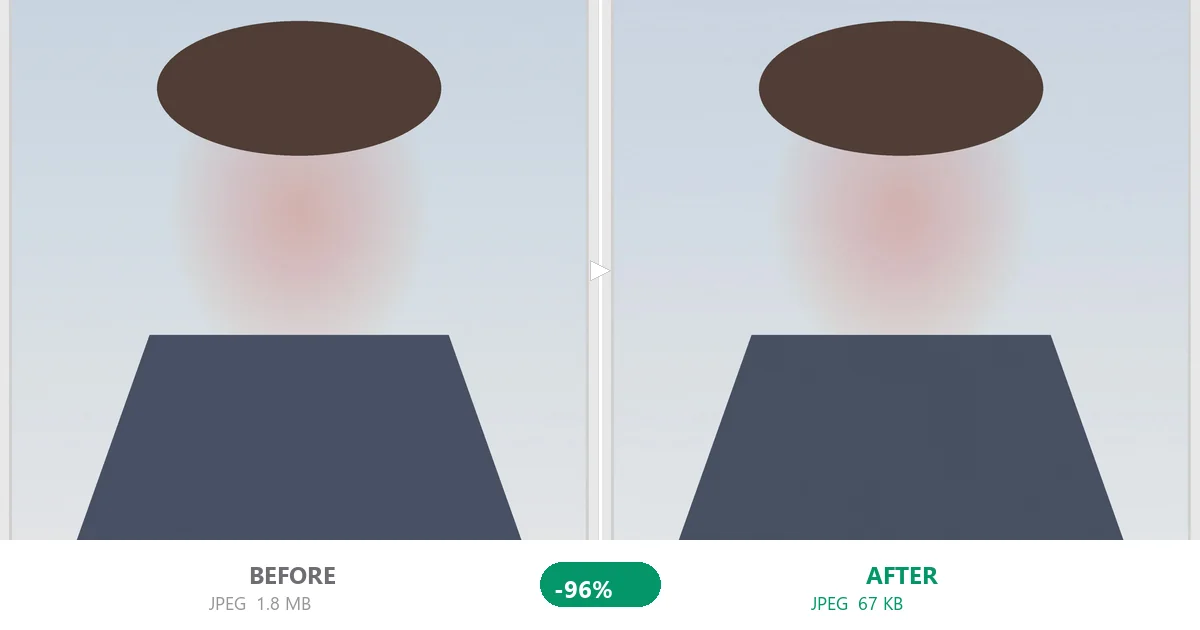
El punto dulce es calidad 60–65
Para el objetivo de «menos de 100 KB», la calidad entre 60 y 65 es el punto dulce. Si bajas más, el tamaño apenas se mueve — 50 da 48 KB, 30 da 38 KB — mientras la foto empieza a deshacerse: los bordes se ablandan, el tono de piel se mancha. Así que no arrastres el control a cero para «estar seguro». Con unos 60 basta, y se ve como una foto, no como un cuadro.
Por qué los portales eligen un límite como 100 KB
Ayuda saber por qué existe el límite, porque te dice qué está comprobando el formulario. Los portales de visados y pasaportes reciben millones de fotos y las validan en servidores que no están dimensionados para una subida de 3 MB de cada solicitante. Un tope fijo mantiene el formulario rápido en un móvil con mala conexión — que es precisamente desde donde mucha gente envía. El número no es aleatorio, pero sí significa que tu foto del móvil necesita un apretón deliberado, no un «guardar como» esperanzado. Algunos portales piden 50 KB o incluso 20 KB; el mismo control lo cubre, solo paras un poco antes.
Cuando la calidad sola no basta: usa también el mando de resolución
Si tu original no es de 1,8 MB sino una foto a máxima resolución del móvil de 3–4 MB, o el límite del formulario es más estricto (algunos piden 50 KB, incluso 20 KB), la calidad sola puede no bastar. A calidad 60, un original de 3 MB podría seguir dando unos 110 KB — por encima de la línea. Ahí es cuando también bajas la resolución: reduce la foto a las dimensiones que pide el portal (la mayoría quieren 600×600 u 800×800), luego comprime a calidad 60, y pasas por debajo del límite sin problemas. Calidad y resolución son dos mandos independientes — úsalos los dos.
¿Sigue por encima? El culpable suele ser la resolución de origen
Si sigue siendo demasiado grande tras calidad 60 más una reducción de tamaño, el cuello de botella es casi siempre la resolución de origen. Una foto de móvil de 12 megapíxeles es muchas veces mayor de lo que cualquier formulario de ID necesita. Recorta al encuadre que pide — cabeza y hombros, no toda la habitación — antes de reducir; todo ese fondo extra son bytes desperdiciados. Un recorte más ajustado más calidad 60 supera el listón con mucha más fiabilidad que llevar la calidad a 20 y esperar que el borrón oculte el tamaño.
El flujo de trabajo que uso
- Comprueba los requisitos primero. El formulario suele indicar tanto un tamaño en píxeles como un tope en KB (los formularios de visado a menudo dicen 600×600, ≤100 KB). Apúntalos.
- Suelta la foto en el compresor y baja el control de calidad a unos 60.
- Mira el tamaño de archivo en vivo. ¿Sigue por encima? Reduce las dimensiones primero, o baja un poco la calidad.
- Descarga y sube. Pasa.
Errores que te hacen perder el tiempo
- Guardar un JPEG una y otra vez. Cada «Guardar como» lo re-comprime, acumulando daño mientras el archivo a menudo apenas se reduce. Comprime una vez, al objetivo.
- Usar un compresor en línea. Tu foto va al servidor de otro — un problema de privacidad para un documento de ID — y muchos comprimen peor que el MozJPEG local.
- Forzar una foto de ID en PNG a JPEG. Un PNG con transparencia o texto nítido pertenece a la compresión de paleta PNG8; pasarlo a JPEG solo lo difumina. (Las capturas de pantalla son lo mismo — ver mi guía de compresión de capturas.)
- Asumir que «% de calidad» equivale a «% de tamaño». Mira la tabla: 90→80 recortó el tamaño 63 %, pero 60→50 solo 28 %. La relación se curva.
Un caso más: cuando la foto ya es PNG
Si el archivo que te han dado ya es PNG — común en documentos escaneados y muchos archivos oficiales — no lo pases por JPEG. Perderás los bordes nítidos y a menudo no ganarás nada en tamaño. PNG tiene su propio compresor, paleta o PNG8, que mantiene los bordes exactos mientras reduce el archivo. La misma herramienta del navegador cubre esa ruta; el principio es idéntico, solo cambia el formato. Mi guía de capturas entra más a fondo en el lado PNG si quieres la mecánica.
Por qué hacerlo en el navegador
No necesitas instalar nada ni subir tu foto de ID a un servidor. Abre la página, suelta la foto, pon la calidad a 60, descarga. Todo ocurre en tu navegador — el archivo nunca sale de tu dispositivo, lo cual importa mucho cuando es una foto de pasaporte o visado. Si peleas con un tope más estricto como 20 KB, mi guía de compresión a 20 KB explica ese caso exacto, y si es un lote de fotos normales para email, la solución para fotos grandes en email es la que quieres.
La versión de 30 segundos
Toda la solución cabe en una línea: abre el compresor, pon la calidad a unos 60, reduce al tamaño de píxeles del portal si hace falta, descarga. Sin software que instalar, sin subir el archivo a un servidor, sin cuenta. Haz eso y el formulario deja de quejarse. Si un amigo me pidiera hacerlo en medio minuto, diría: no pelees con el formulario, pelea con el archivo — dos controles, calidad y tamaño, y listo.
La próxima vez que un formulario rechace tu foto por «demasiado grande», sabrás que nunca fue que la foto fuera mala — solo dos controles que aún no habías conocido.