
He pasado por lo mismo. Rellenas un formulario en línea, subes tus documentos, y el sistema te escupe: "El tamaño del archivo debe ser inferior a 20KB". Revisas tu foto — pesa 1.2MB. ¿Y ahora qué?
La mayoría entra en pánico y empieza a bajar la calidad sin criterio, terminando con una foto que parece sacada con una patata. No hace falta. Llegar a 20KB sin convertir tu imagen en un desastre pixelado es totalmente posible. Solo necesitas saber el orden correcto de las operaciones.
¿Por qué 20KB? El número mágico detrás de los límites de tamaño tan pequeños
El límite de 20KB aparece por todas partes. Portales de fotos para el DNI electrónico, el pasaporte español, sistemas de verificación de identidad de la administración, plataformas de oposiciones, bolsas de empleo público, e incluso algunos portales de solicitud de empleo. Estos sistemas imponen un límite estricto de 20KB — no por crueldad, sino porque gestionan millones de envíos y necesitan evitar que sus bases de datos colapsen.
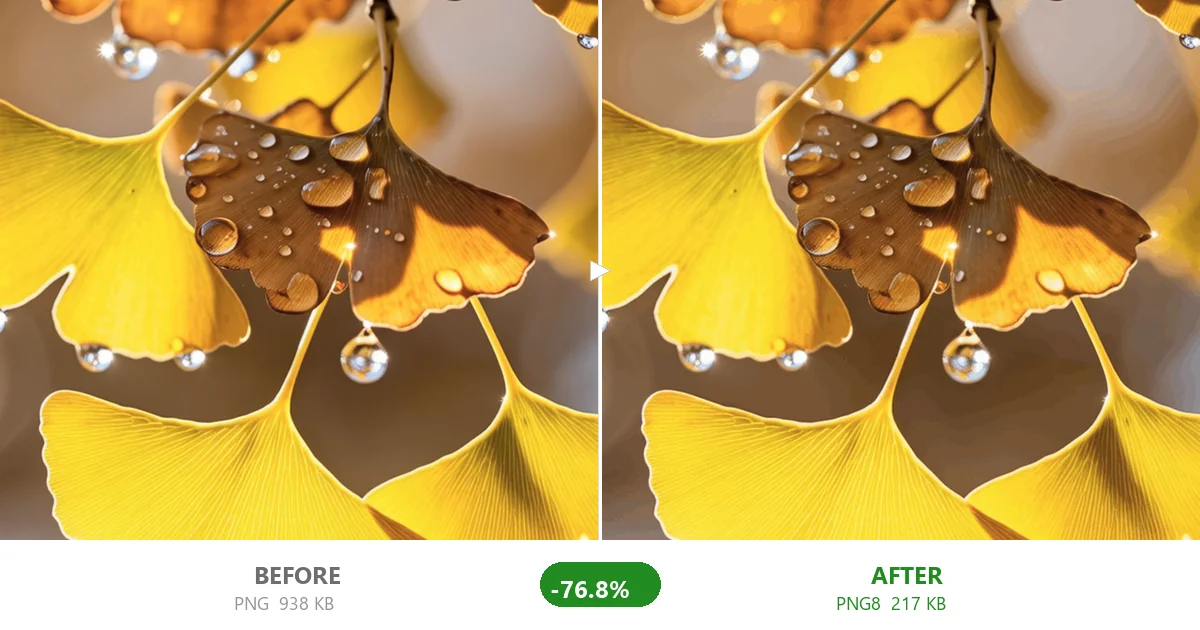
He revisado varios casos comunes: los portales de oposiciones en España (como los del Ministerio y comunidades autónomas) suelen exigir fotos inferiores a 20KB. Muchos sistemas de admisión universitaria en Latinoamérica tienen el mismo límite. Algunas verificaciones KYC bancarias limitan a 20-30KB. Y muchos foros de Internet aún mantienen límites minúsculos de la era del módem que nadie se ha molestado en actualizar.
La cuestión es: si estás leyendo esto, probablemente necesitas alcanzar este número ahora mismo, no discutir si tiene sentido. Así que vamos al grano.
Qué sucede realmente cuando comprimes una foto a 20KB
Seamos realistas sobre lo que significan 20KB. Un solo píxel sin comprimir almacena 3 bytes de datos de color (uno para rojo, verde y azul). Así que, en términos brutos, 20KB son unos 6.800 píxeles. Eso es aproximadamente una imagen de 80x85 — más pequeña que una miniatura.
La compresión te da mucho más margen. La compresión JPEG a calidad 60 puede almacenar aproximadamente 25-30 píxeles en el mismo presupuesto de bytes en comparación con el formato sin comprimir. Así que un JPEG comprimido de 20KB puede mostrarte de forma realista una imagen de 200x200 a 400x300 con una calidad razonable. Suficiente para una foto de cara nítida en una solicitud de DNI o pasaporte.
Pero esto es lo que la mayoría de las guías no te cuentan: hay un precipicio. Por encima de cierta relación resolución-calidad, obtienes rendimientos decrecientes. Por debajo, la imagen se degrada rápidamente. Encontrar ese punto óptimo es lo que separa las fotos utilizables de la basura.
El método de 3 pasos que realmente funciona
Después de probar docenas de imágenes en nuestro compresor con diferentes ajustes, esto es lo que produce los mejores resultados de forma consistente. Sigue estos pasos en orden — la secuencia importa.
Paso 1: Redimensiona primero (esto no es negociable)
La mayoría de la gente va directa a bajar el control deslizante de calidad. Error. La resolución es el factor individual más importante en el tamaño del archivo. Una foto de 4000x3000 comprimida a calidad 5 seguirá siendo más grande que una foto de 400x300 a calidad 90.
Resoluciones objetivo que funcionan bien para 20KB:
- Foto para DNI/pasaporte (recorte cuadrado): 200x200 a 300x300 píxeles
- Documento escaneado (tamaño A4): 250-350px de ancho, altura proporcional
- Foto general para formulario web: 300x200 a 400x300 píxeles
Cualquier editor de imágenes básico puede redimensionar. En Windows, abre en Fotos y usa la opción de cambiar tamaño. En Mac, Vista Previa tiene "Ajustar tamaño" en Herramientas. O usa nuestro compresor en línea — gestiona el redimensionado y la compresión en un solo paso.
Paso 2: Elige bien el formato
A 20KB, la elección del formato marca una diferencia enorme:
- JPEG — Lo mejor para fotos. Con tamaños de archivo tan pequeños, el algoritmo de compresión de JPEG maneja fotos del mundo real con degradados mucho mejor que PNG.
- PNG — Solo usa este formato si tu imagen tiene grandes áreas planas (capturas de pantalla, logotipos simples, formularios con fondos sólidos). Para fotos a 20KB, PNG produce resultados significativamente peores.
- WebP — Aproximadamente un 20-25% más eficiente que JPEG con la misma calidad visual. Si el sistema acepta WebP (no todos lo hacen — ¡compruébalo primero!), es la mejor opción.
Lo he probado: un retrato de 300x300 comprimido a 20KB como JPEG se ve limpio y utilizable. La misma foto comprimida a 20KB como PNG muestra bandas de color y artefactos visibles. La diferencia es abismal.
Paso 3: Ajusta la compresión
Ahora la compresión en sí. Aquí tienes un flujo de trabajo práctico usando CompactJPG:
- Redimensiona tu imagen a las dimensiones objetivo del Paso 1.
- Configura el formato a JPEG (o WebP si el sistema de destino lo admite).
- Empieza con calidad 60 y comprime. Comprueba el tamaño del resultado. Si supera los 20KB, baja a 50 y vuelve a intentarlo. Si está muy por debajo (p. ej., 12KB), sube a 70 para recuperar calidad.
- Previsualiza el resultado antes de descargar. Acércate a las caras o al texto para comprobar que no haya artefactos inaceptables.
Este enfoque iterativo requiere quizás 2-3 intentos y te da la mejor calidad posible para tu tamaño objetivo. Mucho mejor que adivinar un número al azar y esperar lo mejor.
Resultados reales de las pruebas
Hice una serie de pruebas con diferentes tipos de imágenes para ver cómo se ve realmente 20KB en la práctica. Esto es lo que encontré:
- Retrato de estudio (original 2.1MB, 2000x2500): Redimensionado a 250x310, comprimido a JPEG calidad 55 — final: 19KB. La cara sigue siendo nítida, sin artefactos visibles a tamaño de foto de pasaporte.
- Documento escaneado (original 800KB, 1700x2200): Redimensionado a 300px de ancho, comprimido JPEG calidad 50 — final: 18KB. El texto es legible, el fondo limpio. Aceptable para envíos en línea.
- Captura de pantalla con texto (original 450KB, 1920x1080): Redimensionada a 400px de ancho, convertida a PNG — final: 21KB. Texto nítido, sin artefactos JPEG. Esta funcionó mejor como PNG por el fondo plano de la interfaz.
- Foto de exterior con mucho detalle (original 3.4MB, 4000x3000): Redimensionada a 200x150, JPEG calidad 70 — final: 19KB. Aceptable pero suave. Las escenas complejas con muchas texturas son las más difíciles de comprimir a 20KB.
Cuándo probablemente NO deberías aspirar a 20KB
Seré honesto: a veces 20KB simplemente no es el objetivo adecuado. Si estás comprimiendo una foto para:
- Impresión: No lo hagas. 20KB no se imprimirá bien más allá del tamaño de un sello.
- Portfolio profesional: No. Usa una compresión adecuada con mayor calidad. Tu trabajo merece algo mejor.
- Imagen principal de un sitio web: Mala idea. Las imágenes web modernas deben optimizarse pero no machacarse. Apunta a 100-300KB según las dimensiones.
20KB es para formularios, portales y sistemas que exigen archivos diminutos. Si nadie te obliga a alcanzar ese número, optimiza de forma sensata — nuestro ajuste de calidad 80 por defecto produce imágenes un 60-80% más pequeñas manteniendo un aspecto casi idéntico al original.
Pero si necesitas alcanzar ese número mágico — el plazo de las oposiciones apremia, el formulario no se envía, la frustración aumenta — ahora sabes exactamente cómo hacerlo sin arruinar tu foto.