
Sacaste un puñado de fotos con el móvil —un cumpleaños, una ruta de senderismo, una casa que estás pensando alquilar— y quieres enviárselas a un amigo o a un casero. Tocas «compartir», eliges el correo, sueltas doce imágenes y pulsas enviar. Entonces aparece esto: «El tamaño del adjunto supera el límite de 25 MB».
A mí me ha pasado más veces de las que me gustaría admitir. Y, como la mayoría, mi primer instinto fue comprimir la carpeta en zip. Lo hice —y el correo volvió a rebotar. Porque comprimir fotos en zip apenas hace nada, y te voy a enseñar exactamente por qué con números reales.
Luego probé lo que de verdad funciona: volver a comprimir los JPEG con un codificador de verdad (el mismo motor MozJPEG que usa nuestro compresor de imágenes). Las mismas doce fotos pasaron de 42,3 MB a 2,8 MB. Un correo. Sin rebotes.
Primero, los límites de correo que todo el mundo topa
Todos los proveedores importantes ponen un techo duro al tamaño de los adjuntos, y todos están en el mismo barrio:
- Gmail: 25 MB por correo (el destinatario recibe un enlace de Google Drive si te pasas).
- Outlook / Hotmail: 20 MB.
- Mail de Apple (iCloud): unos 20 MB antes de cambiar a enlaces de Mail Drop.
- Yahoo: 25 MB.
Veinticinco megas suenan a mucho hasta que recuerdas lo que pesa de verdad una foto del móvil. Una sola toma de un móvil actual ocupa de 3 a 5 MB. ¿Doce de ellas? Estás en 40–50 MB antes de pestañear. Una foto va bien. Unas pocas van bien. Un lote de verdad se salta el límite al instante.
Por qué el zip no ayuda (lo probé)
Los archivos JPEG ya están comprimidos. No son como un documento de Word o una carpeta de archivos de texto donde el zip encuentra montones de patrones repetidos que compactar. Un JPEG ya es un bloque de datos de frecuencia empaquetado con fuerza. Cuando lo comprimés en zip, casi no queda nada que apretar.
Tomé las mismas doce fotos de 8 megapíxeles del móvil y las comprimí en zip:
| Qué | Tamaño total | Veredicto |
|---|---|---|
| 12 fotos, originales | 42,3 MB | Bloqueado por Gmail |
| 12 fotos, en zip | 40,8 MB | Sigue bloqueado |
| Lo que ahorra el zip | 1,5 MB (3,5 %) | Ni de lejos |
El zip ahorró 1,5 MB de 42. Es una cifra redonda. La carpeta sigue pesando 40,8 MB —15 MB por encima del límite de Gmail, sigue rebotando—. Así que olvídate de esa idea.
Lo que sí funciona: volver a comprimir los JPEG
Aquí está la parte que nadie te cuenta. Tu móvil guarda las fotos con ajustes de calidad pensados para imprimir y recortar, no para enviar. Una foto de vacaciones no necesita soportar una impresión de 300 dpi. Solo necesita verse bien en pantalla. Bajar un poco la calidad —pero con cabeza— reduce el archivo de forma drástica sin diferencia visible en un móvil o portátil.
Pasé las doce fotos por la compresión real de MozJPEG en dos ajustes:
| Foto | Original | MozJPEG q75 | MozJPEG q60 |
|---|---|---|---|
| foto 01 | 3.612 KB | 238 KB | 90 KB |
| foto 02 | 3.616 KB | 238 KB | 89 KB |
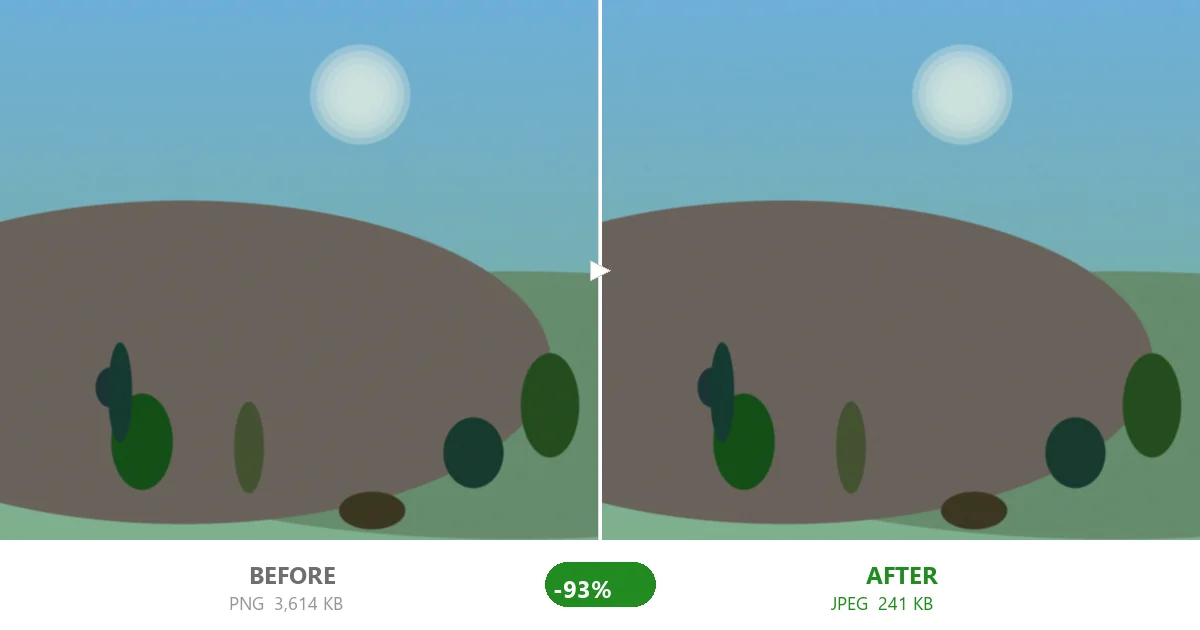
| foto 06 | 3.614 KB | 241 KB | 89 KB |
| foto 11 | 3.616 KB | 244 KB | 94 KB |
Cada foto se comportó casi idéntico porque todas son el mismo tipo de imagen —escenas reales con degradados suaves—. El total del lote:
| Método | Total de 12 fotos | frente al límite de 25 MB |
|---|---|---|
| Original | 42,3 MB | 1,7× por encima — bloqueado |
| En zip | 40,8 MB | 1,6× por encima — bloqueado |
| MozJPEG q75 | 2,8 MB | Cabe con holgura |
| MozJPEG q60 | 1,0 MB | Casi un redondeo |
Es una reducción del 93 % en q75 y del 98 % en q60. Y las fotos siguen siendo las fotos. A tamaño de pantalla normal no notás la diferencia entre el original y la versión q75. Las miré una al lado de la otra y lo único donde se nota es si hacés zoom a tope en algo con textura fina.
Un flujo simple que siempre queda por debajo del límite
No necesitás software raro. Este es el rutina que uso ahora, y nunca me falló:
- Reuní las fotos que querés enviar. Si son más de quince, repartilas en dos correos igual —al destinatario le es más fácil abrirlos.
- Volvé a comprimirlas a JPEG de calidad 75. Este es el punto dulce: lo bastante pequeño para salvar cualquier límite del proveedor, lo bastante grande para que nadie se queje de la calidad. ¿Tenés que meter un lote testarudo en el tope estricto de 20 MB de Outlook? Bajá a 60.
- Comprobá el total antes de enviar. Una docena de fotos q75 ronda los 2–3 MB. Incluso cien de ellas quedan por debajo de la mayoría de los límites.
- Enviá. Sin enlaces de Drive, sin «descargá desde aquí», sin rebotes.
Si enviás imágenes seguido —digamos que sos agente inmobiliario enviando fotos de propiedades o tenés una tienda— comprimir por lotes primero le ahorra el dolor de cabeza a todos. El punto es enviar la foto, no un acertijo.
Cuando peleás con un tope estricto (como 20 KB)
Algunos sistemas son mucho más ajustados que el correo. Portales de empleo, formularios de visado y cajas de subida del gobierno a menudo limitan un solo archivo a 20 KB. Eso es otra bestia —no estás enviando un correo, estás cumpliendo una regla de validación dura—. Para eso necesitás ajustes agresivos y a veces bajar la resolución, no solo retocar la calidad. Nuestra guía de compresión a 20 KB explica paso a paso cómo dar en ese número sin que el formulario te rechace.
Pero para el «mis fotos son demasiado grandes para el correo» de todos los días —la reclasificación a JPEG de calidad 75 es toda la respuesta—. Es gratis, es instantánea y, a diferencia del zip, de verdad mueve el número.
La forma más fácil de hacerlo
Podés recomprimir una carpeta de fotos en un par de minutos con cualquier herramienta decente, pero la mayoría de las apps de escritorio son lentas, te piden instalar algo o suben tus imágenes a un servidor a escondidas. El enfoque en el que confío: un compresor en el navegador que hace la codificación en tu propia máquina. Soltás las fotos, elegís calidad 75, descargás y listo —y como todo pasa en local, las imágenes nunca salen de tu dispositivo. Eso importa cuando envías fotos personales a la familia o trabajo de cliente a un cliente.
La próxima vez que Gmail te diga que tus adjuntos son demasiado grandes, no busques el botón de zip. Volvé a comprimir los JPEG. Tu yo del futuro —y la bandeja de entrada de quien recibe— te lo agradecerá.