
Tomas una captura de pantalla — un informe de error, un mensaje raro, un recibo, un fragmento de código que quieres enseñar a un amigo — y en cuanto la pegas en algún sitio se ve… blandita. Borrosa. Como si alguien le hubiera pasado un poco de Vaselina a las letras. La envías igual. «¿Me la puedes enviar más nítida?», te dicen.
Así que haces lo que te dice internet: la abres, le das a «Guardar como», eliges JPG, porque JPG hace los archivos más pequeños, ¿no? Y ahora el texto está peor, y el archivo apenas pesa menos. Bienvenido a la cosa más mal entendida sobre las capturas de pantalla.
He aquí lo que nadie explica: una captura no es una foto. Una foto son un millón de gradientes pequeños — cielo, piel, sombras — y JPEG se creó justo para eso. Una captura es texto y color plano. Bordes nítidos por todas partes. A JPEG le repatean los bordes nítidos. Cuando se encuentra con una línea de texto, tiene que aproximarla, y esa aproximación es lo que ves como borrosidad y esos halos brillantes alrededor de las letras. El PNG, en cambio, guarda esos bordes exactos. Por eso tu captura se veía perfecta como PNG y pastosa como JPG.
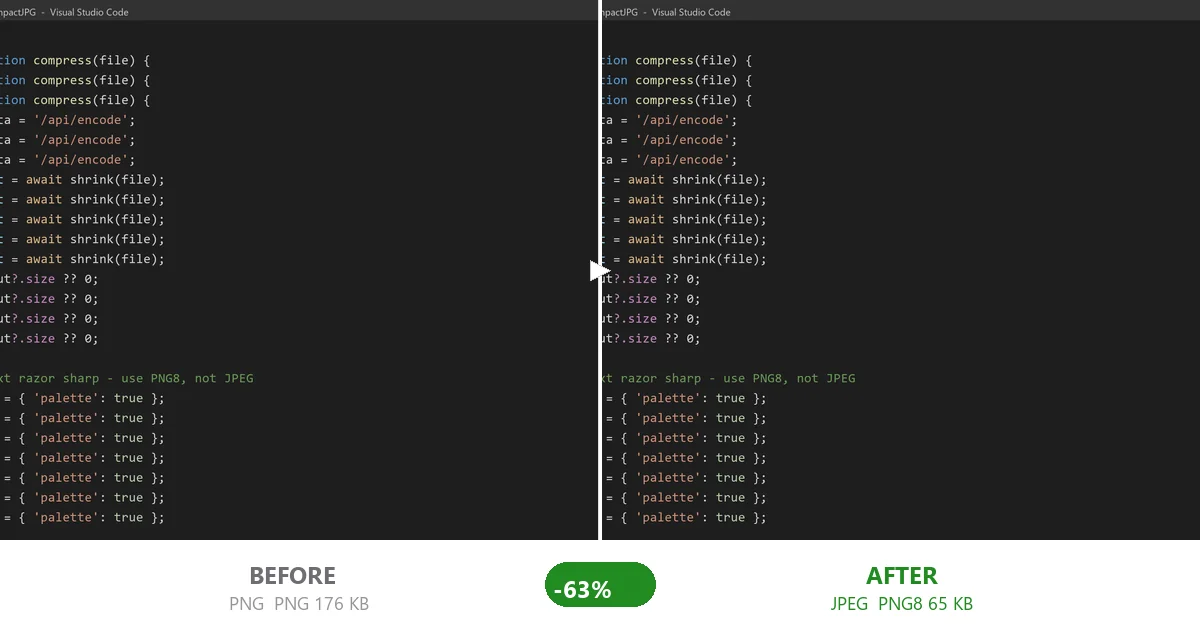
Me cansé lo suficiente como para medirlo de verdad en lugar de imaginar. Tomé tres capturas reales — un editor de código, una ventana de ajustes y una terminal — y pasé cada una por dos caminos: el bueno (compresión de paleta / PNG8, el mismo motor que usa nuestro compresor de imágenes para los PNG) y el vago (exportar como JPEG en calidad 70, lo que usan casi todas las apps por defecto).
| Captura | PNG original | PNG8 (nítido) | JPEG q70 (borroso) |
|---|---|---|---|
| Editor de código | 175 KB | 65 KB | 122 KB |
| Ventana de ajustes | 48 KB | 21 KB | 57 KB |
| Terminal | 69 KB | 27 KB | 74 KB |
Reléete esa columna JPEG. En las tres, el JPEG «más pequeño» no solo estaba borroso — era más pesado que el PNG8 de verdad. En el editor de código, el JPEG salió a 122 KB, casi el doble de los 65 KB del PNG8, y el texto parece haber pasado por una lavadora. La versión PNG8 es más pequeña y cada carácter es idéntico al original, píxel a píxel.
Súmalo y crece rápido. Veinte capturas como las de arriba suman unos 1,9 MB en bruto y se reducen a unos 800 KB como PNG8 — igual de nítidas, ya lo bastante pequeñas para soltarlas en cualquier ticket o documento sin pensárselo dos veces.
Por qué «guardar como JPG» es el mal reflejo
La compresión JPEG funciona tirando por la borda detalle que tu ojo, supuestamente, no echará de menos en una foto. En un atardecer, va finísimo — no te darías cuenta. En una línea de texto de 11 puntos, es un desastre, porque el texto es justo lo de alto detalle y alto contraste en lo que peor se le da el JPEG. El codificador redondea esos bordes, te sale borrosidad, y como las capturas son sobre todo color plano (que comprimido como PNG va de maravilla), el archivo JPEG a menudo acaba siendo más pesado que el PNG con el que empezaste. Pierdes calidad y no ganas nada.
La única excepción: si tu «captura» es en realidad la imagen de un vídeo o de una escena 3D — algo con gradientes suaves —, un JPEG o WebP te valdrá para esas partes. Pero las etiquetas de texto encima siguen quedando más nítidas como PNG. Así que la regla segura siempre es: mantenla como PNG, solo comprime el PNG como es debido.
Lo que de verdad funciona: compresión PNG8 (paleta)
El PNG8 coge los colores de la imagen y los mete en una paleta pequeña — 256 o menos — y re-guarda la imagen usando solo esos. Para una captura, que normalmente usa un puñado de colores, apenas toca el aspecto visual. El color del texto es una entrada de la paleta; sale exacto. El archivo se reduce porque ya no guardas millones de píxeles redundantes a profundidad completa.
Exactamente eso es lo que hace nuestro compresor cuando sueltas un PNG: lo re-codifica como PNG8 optimizado, en local, en tu navegador. Nada sale de tu máquina.
El flujo que yo uso
Tardas más en leer esto que en hacerlo:
- Reúne las capturas que vas a enviar o publicar. Diez es lo normal en un informe de error o un documento de instrucciones.
- Suéltalas en el compresor — funciona por lotes, no hace falta una a una.
- Déjalas re-codificar como PNG8. No tocas ningún deslizador de calidad; la compresión de paleta mantiene la nitidez por diseño.
- Descárgalas y úsalas. Son más pequeñas, están nítidas y se pegan limpias en Slack, un ticket, un documento o un formulario de subida.
Si peleas con un límite estricto de subida — un portal de soporte que capa un solo archivo a 20 KB, por poner un caso — la compresión de paleta sola puede que no te baste, porque las capturas de texto tienen suelo. Para esos, también bajas un poco la resolución (una captura más pequeña) y a veces tienes que aceptar un poco de suavizado JPEG. Nuestra guía de compresión a 20 KB cubre ese caso exacto sin que el formulario te la rechace.
Cuándo sí quieres JPEG
Nada de esto significa que JPEG sea malo. Es la elección correcta para fotografías de verdad — fotos de móvil, RAW de cámara, imágenes de producto. Si envías por correo un lote de fotos, ese es otro problema con otro arreglo (re-comprime como JPEG en calidad 75, no PNG). Escribí una guía aparte sobre cómo bajar las fotos de correo que se pasan de límite por si ese es tu dolor de cabeza.
La idea es simple: casa el formato con la imagen. Foto → JPEG. Captura → PNG8. Los mezclas y o inflas el archivo o borras el texto. Normalmente las dos cosas.
La versión fácil
No deberías tener que pensar en paletas y codificadores solo para enviar una captura legible. La razón por la que construí esta herramienta es que todas las apps de «comprimir» que probé o te forzaban todo a JPEG (texto borroso) o subían tus archivos a un servidor (ni de broma). Lo que funciona de verdad: abres la página, sueltas las capturas, descargas PNG más pequeños y nítidos, listo — todo en el navegador, nada subido.
La próxima vez que alguien conteste «¿me la puedes enviar más nítida?», ya sabrás que el arreglo nunca fue «guardar como JPG». Fue «no dejes que se vuelva JPG en primer lugar».