
Du hast gerade einen Satz Brand-Assets für deinen Online-Shop fertiggestellt. Sechzehn transparente PNGs — Logos in drei Größen, paar Eck-Badges, ein paar Sticker-Designs. Sie sehen in Figma perfekt aus. Du exportierst sie als PNG mit aktivierter Transparenz, wirfst den Ordner auf den Desktop und prüfst die Gesamtgröße: 2,4 MB. Für sechzehn kleine Grafiken. Auf dem Handy sind das zwei Sekunden Ladezeit bevor irgendetwas anderes auf der Seite überhaupt anfängt.
Also lädst du sie in einen Kompressor. Die Dateigrößen fallen drastisch — super. Aber dann lädst du eine der komprimierten Versionen auf deine Shop-Seite hoch und merkst, dass an den Kanten des Logos etwas nicht stimmt: eine dünne weiße Linie wo früher ein sanfter Verlauf war. Oder kleine Treppenstufen entlang einer gebogenen Kante. Das ist die transparent-PNG-Kompressionsfalle, und fast niemand spricht darüber, weil die meisten Tools das Problem hinter einem zu kleinen Preview verstecken. Ich zeige dir genau was unter der Haube passiert, gebe dir echte Zahlen und sage dir welcher Ansatz für welche Art von Asset funktioniert.
Die Zahlen: echtes transparentes Logo, drei Kompressionspfade
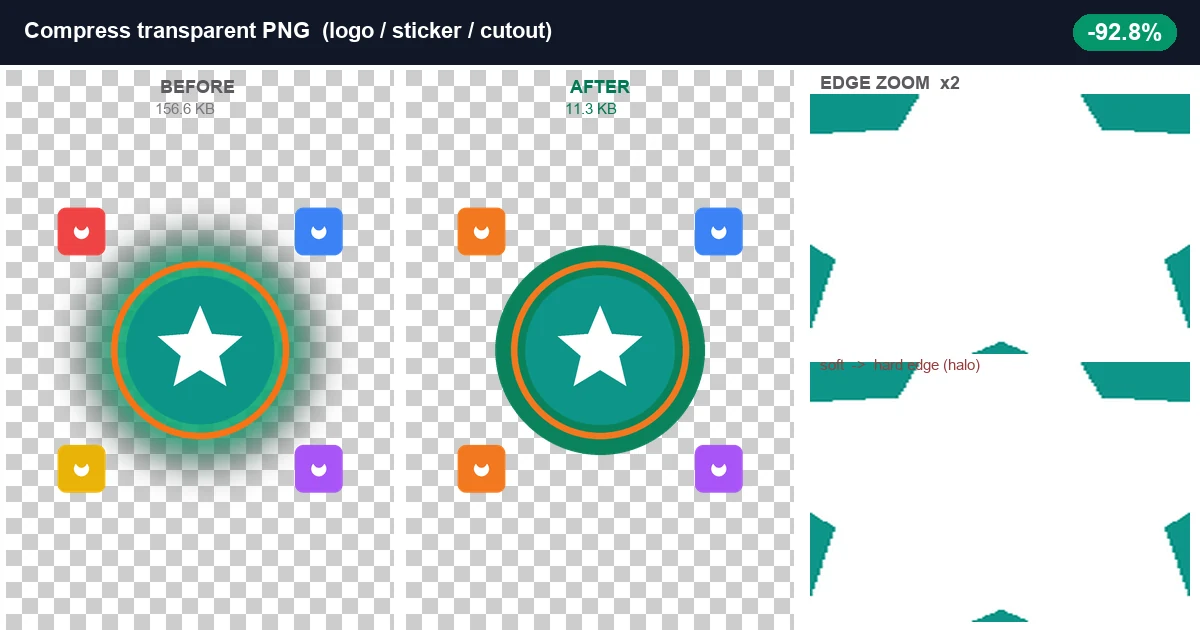
Ich habe extra dafür ein Testbild gebaut: eine 1200×1200-Pixel-Komposition mit einem zentralen Logo-Badge, einem weichen Glow (sanftes Alpha) und mehreren harten Eck-Stickern in den Ecken. Es nutzt RGBA — vier Kanäle statt drei — also trägt jedes Pixel Rot, Grün, Blau und Opazität. Ich habe es durch drei Pfade geschickt und alles gemessen:
| Methode | Dateigröße | Ersparnis | Weiches Alpha bewahrt? |
|---|---|---|---|
| Original (unoptimiertes RGBA) | 156,6 KB | — | Ja — 649.298 Partial-Alpha-Pixel |
| Lossless Re-Encoding (nur optimize) | 126,0 KB | −19,6% | Ja, identische Pixel |
| PNG8 quantisiert (256 Farben, 1-bit Alpha) | 11,3 KB | −92,8% | Nein — null Partial-Alpha-Pixel |
Was PNG8 wirklich tut (und warum es weiche Kanten ruiniert)
PNG8 bedeutet indexierte-Farben PNG. Anstatt für jeden Pixel einen separaten RGB-Wert zu speichern, baut der Encoder eine Palette — bis zu 256 Farben insgesamt — und jeder Pixel ist nur eine Zahl, die auf einen Paletteneintrag zeigt. Das ist dramatisch kleiner, weil ein Byte pro Pixel drei (oder vier mit Alpha) ersetzt.
Das Problem liegt daran, wie PNG8 Transparenz speichert. In einem indexierten PNG bekommt jeder Paletteneintrag genau einen Transparenzwert. Die meisten Encoder runden das auf voll transparent oder voll opak ab — es gibt keinen Platz für "37% halbtransparent". Jeder Pixel, der semi-transparent war (anti-aliased Kanten, Schlagschatten, Glows, Verläufe), springt zu einem der beiden Extreme.
In meinem Testbild hatte das Original 649.298 Pixel mit Zwischenwerten im Alpha — der gesamte weiche Glow plus das Anti-Aliasing rund um Kreis und Stern. Nach der Konvertierung mit derselben Engine wie unsere Website (upng-js Median-Cut-Quantisierung, Alpha-Rundung auf 1-Bit) fiel diese Zahl exakt auf Null. Jeder dieser 649 Tausend Pixel wurde entweder 255 (opak) oder 0 (transparent). Visuell ist das der Halo, den du im mittlen Panel oben siehst: ein harter Ring, wo der Glow vorher sanft verblas.
Macht das etwas aus? Das hängt komplett davon ab, was in deinem transparenten PNG drin ist.
Wann PNG8 absolut sicher ist (nutze es aggressiv)
Wenn dein transparentes Bild nur Formen mit harten Kanten enthält — flache Logos, flache Icons, eckige oder abgerundete Sticker, Produkt-Ausschnitte fotografiert gegen reinweißen Hintergrund — PNG8 ist praktisch kostenlos Geld. Der Alpha-Kanal hat nichts Weiches zum Ruinieren, und du bekommst über 90% Größenreduktion bei null visueller Änderung.
- Markenlogos exportiert aus Illustrator/Figma als flache Vektor-Exports. Kein Glow, kein Schlagschatten, kein Unschärfe. Diese komprimieren wunderschön zu PNG8. Meine Eck-Sticker-Elemente im Test sind der Beweis — sie sehen vor und nach identisch aus.
- Produkt-Ausschnitte (E-Commerce-Fotos mit weißem Hintergrund entfernt). Die Grenze zwischen Produkt und Transparenz ist typisch eine saubere Maske aus Photoshop's Stift-Werkzeug oder Zauberstab. Harter Kante, kein Verlauf. Sicher für PNG8.
- UI-Icon-Sets, Emoji-Stil-Grafiken, Pixel-Art-Spiel-Assets. Alle von Natur aus harte Kanten. PNG8 wurde praktisch dafür erfunden.
- Print-on-Demand Sticker-Designs. Die meisten POD-Plattformen wollen ein einfaches transparentes PNG mit fester Form. Ohne Effekte. PNG8 schneidet die Upload-Größe von Hunderten KB auf unter 15 KB runter, was zählt wenn du Dutzende Designs verwaltest.
Wann PNG8 beißt (vermeide oder arbeite drumherum)
- Logos mit Schlagschatten, Glows oder äußeren Unschärfen. Diese hängen von sanften Alpha-Gradienten ab. PNG8 verwandelt diese Gradienten in konzentrische harte Ringe. Bei normaler Ansichtsgröße (200–400 px breit am Handy) merkst du vielleicht nichts. In Vollauflösung oder auf Retina-Displays ist der Halo offensichtlich.
- Anti-aliased Text als transparentes PNG gerendert. Kleine Schriftgrößen (unter 24 px) nutzen Subpixel-Anti-Aliasing, das viele Partial-Alpha-Pixel entlang Zeichenrändern erzeugt. PNG8 lässt Text gezackt oder leicht dicker/dünner je nach Schwelle aussehen. Wenn dein Logo lesbaren Text enthält, inspiziere sorgfältig nach Kompression.
- Wasserzeichen oder Overlay-Grafiken mit variabler Opazität (wie ein "50% transparenter" Stempel). PNG8 kollabiert alle Zwischenwerte. Dein Wasserzeichen wird entweder komplett sichtbar oder unsichtbar — kein Mittelweg.
Falls dein Asset in diese Kategorie fällt, hast du drei Optionen:
- Den Effekt zuerst abflachen. Verschmelze die Glow/Schatten-Lage mit einer soliden Hintergrundfarbe, dann exportiere als nicht-transparentes PNG oder JPEG. Jetzt hast du kein Alpha zum Ruinieren. Normal komprimieren. So machen die meisten Profi-Designer ihre fertigen Produktions-Assets.
- Nur Lossless-Optimierung nutzen.Überspringe PNG8. Lass die Datei durch einen Lossless-PNG-Optimizer (OxiPNG, zopfli) laufen, der den Deflate-Stream effizienter neu kodiert ohne Pixelwerte zu ändern. Du sparst vielleicht 15–25% statt 93%, aber jeder Pixel bleibt wie entworfen. Genug für Hero-Bilder und Header-Logos wo Qualität nicht verhandelbar ist.
- Akzeptieren und in Display-Größe prüfen.Komprimiere als PNG8, lade das Ergebnis herunter, öffne es nebeneinander dem Original in der tatsächlichen Größe, in der es auf deiner Webseite erscheint (nicht gezoomt). Wenn der Halo bei 1:1 unsichtbar ist, nutze es. Die meisten Nutzer sehen Logos mit 80–200 px Breite wo ein 2-pixel-Halo unterhalb der Wahrnehmungsschwelle liegt. Aber nimm nicht an — überprüfe.
Batch-Workflow: 20 transparente PNGs auf einmal komprimieren
Sobald du weißt, welche Methode zu welchem Asset passt, dauert der eigentliche Kompressionsschritt etwa zehn Sekunden. Hier ist mein Workflow:
- Sammle deine transparenten PNGs.Leg sie alle in einen Ordner. Mischung aus Logos, Stickern, Ausschnitten — was auch immer verkleinert werden muss.
- Jeden schnell bei 200%-Zoom prüfen.Suche nach weichen Kanten, Glows oder ausgeblendeten Bereichen nahe den Formgrenzen. Sortiere in zwei Stapel: "nur harte Kanten" und "hat weiches Alpha".
- Den ganzen Stapel in einen Browser-basierten Kompressor ziehen.Das Tool, das ich nutze, akzeptiert bis zu 20 Dateien gleichzeitig, läuft vollständig in deinem Browser (nichts wird hochgeladen), erkennt das Format automatisch. Alle 20 in einem Drag-and-Drop.
- Lass die Engine PNG8 laufen.Für den "harte Kanten"-Stapel ist die Standardausgabe bereits optimal. Für den "weiches Alpha"-Stapel previewe jedes Ergebnis bei 1:1 bevor du entscheidest, ob du es behältst oder auf Lossless-Modus wechselst.
- Den Batch downloaden.Ein Klick lädt alles als einzelne Dateien herunter. Dateinamen bleiben intakt. Wirf direkt in dein CMS oder Plattform-Uploader.
Gesamtzeit vom Ordneröffnen bis zum fertigen Download: etwa 30 Sekunden für 20 Dateien. Keine Softwareinstallation. Keine Kontoerstellung. Und kritisch: deine Original-Assets haben dein Gerät nie verlassen — die Kompression lief lokal in deinem Browser-Tab ab.
Fehler, die Stunden kosten (die meisten habe ich gemacht)
- Transparente PNGs in JPEG umwandeln.Zerstört den Alpha-Kanal komplett. Deine transparenten Bereiche füllen sich mit Weiß. JPEG hat kein Transparenz-Konzept. Jede Plattform, die ein transparentes Logo erwartet, lehnt ab oder rendert falsch. Behalte PNGs als PNGs.
- Halos nicht prüfen bevor Mass-Upload.Du komprimierst 50 Logos, fühlst dich gut mit den 90%, lädst alles hoch, drei Tage später schreibt ein Kunde: "dein Logo sieht kaputt auf meinem Handy aus". Jetzt musst du alles wiederholen. Punkt-für-Punkt bei 1:1 vorher checken.
- Serverseitige Kompressoren für unveröffentlichte Assets nutzen.Dein Markenmaterial vor dem Launch reist zum Server von jemand anderem. Browser-seitige Tools vermeiden das komplett — die Datei verlasst nie deine Maschine.
- Annehmen, dass sich alle PNGs gleich verhalten.Ein Screenshot als PNG gespeichert komprimiert gut mit PNG8 (meistens flache Farben). Ein Foto als PNG gespeichert ist schon falsch (sollte JPEG sein). Ein transparentes Logo mit Glow ist eine dritte Kategorie mit eigenen Regeln. Passe die Methode zum Inhaltstyp an.
- Über-Quantisierung auf 64 oder weniger Farben.Von 256 auf 128 oder 64 zu gehen spart kaum zusätzliche Bytes (mein Test zeigte 11,3 KB bei allen drei Levels — die Palette war schon klein genug bei 256). Aber visuelle Qualität verschlechtert merklich: Bänderungen in Verläufen, Farbschichten. Bleibe bei 256, außer du musst ein sehr spezifisches Ziel unter 10 KB treffen.
Verwandte Guides für spezifische Situationen
Deine Transparent-PNG-Bedürfnisse könnten mit anderen Bildaufgaben verbunden sein. Diese Guides decken angrenzende Themen tiefer ab:
- Produktfotos komprimieren (JPEG-Qualitätseinstellungen, Plattformanforderungen)? Lies den Produktfoto-Kompressions-Guide.
- Allgemeine PNG-Kompression ohne Transparenz-Sorgen (Screenshots, Dokumente, flache Grafiken)? Das PNG-Kompressions-Tutorial deckt die Grundlagen ab.
- Mit Screenshots umgehen, die als JPEG unscharf werden? Der Screenshot-Guide erklärt, warum PNG8 Text scharf hält.
- JPEG-Qualitätsstufen im Detail verstehen? Der JPEG-Qualitäts-Vergleich vergleicht q50 bis q95 über verschiedene Bildtypen.
- Bilder für E-Mail-Anhänge verkleinern? Der E-Mail-Kompressions-Guide erklärt Batch-Workflows für jedes Format.
Fazit
Transparente PNGs sind überdimensioniert, weil RGBA einen vierten Kanal hinzufügt und die meisten Design-Tools unoptimiert exportieren. PNG8-Kompression (Median-Cut-Palette-Quantisierung mit 1-bit Alpha) kann sie um über 90% in einem Browser-Tab schrumpfen ohne Softwareinstallation. Einziges Achtungsziel: weiches Alpha — Glows, Schlagschatten, Anti-Alias-Text — das PNG8 in harte Kanten verwandelt. Wenn deine Assets gar nichts davon haben, komprimiere bedenkenlos. Wenn doch, flache den Effekt, nutze Lossless-Modus, oder prüfe in Display-Größe ob der Halo unsichtbar ist.
Dein Logo verdient es, auf jedem Bildschirm scharf auszusehen. Es verdient auch schnell zu laden. Beide Ziele sind erreichbar — du musst nur den richtigen Pfad für das konkrete Asset wählen, das du gerade in der Hand hältst.