
Das Formular sagt, Ihr Foto müsse „unter 200 KB" sein. Sie werfen einen Blick auf die Datei auf dem Handy — 2.8 MB, vielleicht 3 MB bei gutem Licht. Das ist das Vierzehnfache des Erlaubten. Sie öffnen einen Bildeditor, ziehen den Qualitätsregler in die Mitte, speichern, laden neu hoch und das Portal weist es zurück: abgelehnt. Sie gehen weiter runter. Abgelehnt. Sie fragen sich, ob das Formular überhaupt funktioniert, oder ob es einen geheimen Trick gibt, den alle anderen kennen.
Hier ist, was man Ihnen nicht sagt: 200 KB ist tatsächlich eine der leichter zu erreichenden Grenzen. Es spielt in einer ganz anderen Liga als ein strenges Limit von 20 KB oder 50 KB für Avatare, wo Sie das Foto zu etwas quetschen müssen, das sich kaum noch wie es selbst abbildet. Bei 200 KB behält ein typisches Handyfoto seine ursprüngliche Auflösung und sieht fast genau so aus wie das, was Sie geschossen haben — Sie müssen nur wissen, welche Qualitätseinstellung Sie dorthin bringt, und sie liegt vermutlich näher am Standard, als Sie denken.
Ich habe aufgehört zu raten und stattdessen gemessen. Ich habe ein Standard-Handyfoto von 12 Megapixeln genommen — 4000×3000 Pixel, direkt aus der Kamera bei 2.7 MB — und es durch einen browserbasierten Kompressor bei acht verschiedenen Qualitätsstufen laufen lassen, wobei ich jedes Mal die tatsächliche Dateigröße notierte:
| Qualitätseinstellung | Resultierende Dateigröße (dasselbe 12-MP-Foto) |
|---|---|
| 90 | 789.9 KB |
| 80 (Standard der meisten Tools) | 205.2 KB |
| 75 | 106.5 KB |
| 70 | 74.9 KB |
| 65 | 64.9 KB |
| 60 | 56.9 KB |
| 55 | 51.5 KB |
| 50 | 49.5 KB |
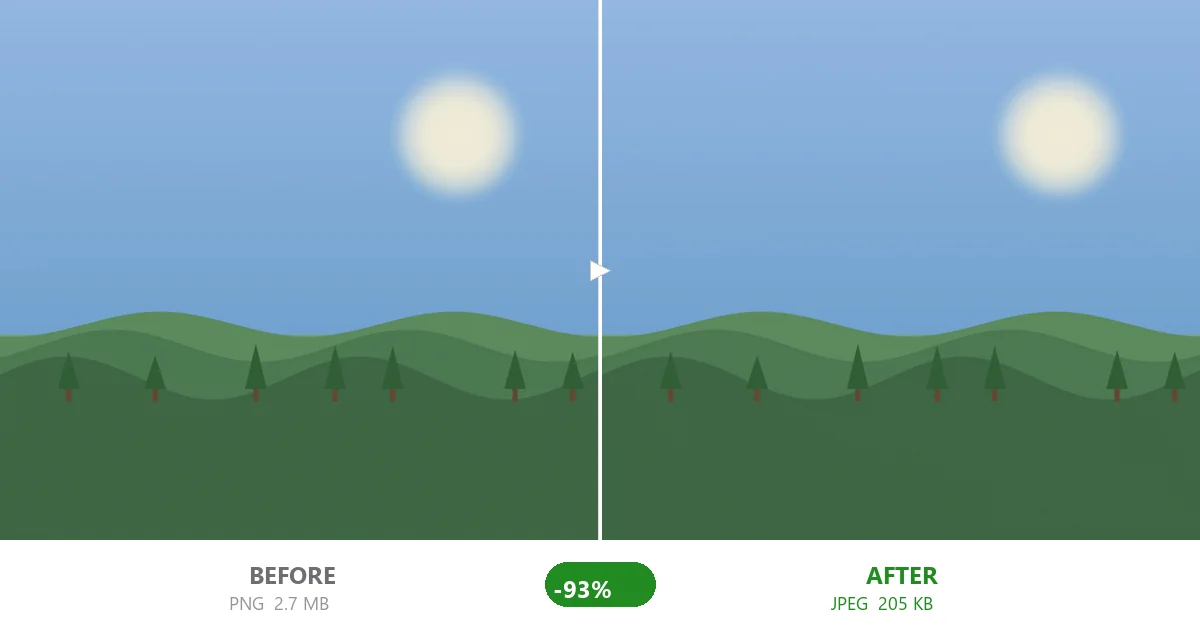
Lesen Sie die zweite Zeile genau. Qualität 80 — der Wert, den die meisten Kompressoren nutzen, wenn Sie eine Datei hochladen, ohne einen Regler anzufassen — drückt ein 2.7-MB-Handyfoto auf 205 KB. Das liegt genau an der 200-KB-Linie, und das Foto behält jedes einzelne seiner 12 Millionen Pixel. Kein Zuschneiden, kein Skalieren, keine Verkleinerung. Nur die Standardkompression macht ihren Job.
Warum 200 KB schwerer wirkt, als es ist
Die meisten Menschen, die gegen die 200-KB-Wand laufen, wurden schon von engeren Limits verbrannt. Vielleicht hat Sie ein Visumsportal letzten Monat bei 100 KB abgewiesen. Oder eine Bewerbung verlangte 25 KB. Das ist wirklich schwer: bei 100 KB brauchen Sie meist eine Qualität in den unteren Sechzigern, und bei 25 KB kämpfen Sie um jedes Byte, während das Foto sichtbar verfällt. Wenn also ein weiteres Formular „unter 200 KB" verlangt, schaltet das Gehirn wieder in den Panikmodus.
Aber die Zahlen zeigen eine ganz andere Realität. Ein 2.7-MB-Original braucht nur einen sanften Druck, um nahe an 200 KB zu kommen. Selbst wenn Ihr Handy größere Dateien schießt — 4 MB, 5 MB — landen Sie bei etwa Qualität 72 bis 78, um die 200-KB-Hürde zu nehmen. Das liegt gut innerhalb des Bereichs, in dem das menschliche Auge die komprimierte Version bei normaler Betrachtungsentfernung nicht verlässlich vom Original unterscheiden kann.
Die komfortable Zone: Qualität 75–80
Für das Ziel „unter 200 KB" bei einem typischen Handyfoto ist Qualität 75 bis 80 der Bereich, den Sie wollen. Qualität 80 liefert etwa 205 KB (bei manchen Fotos einen Hauch drüber, bei anderen einen Hauch drunter). Qualität 75 drückt dasselbe Foto auf etwa 107 KB — bequem unter 200 KB mit reichlich Puffer, und noch immer perfekt scharf. Es gibt fast keinen Grund, für ein 200-KB-Ziel unter 70 zu gehen, es sei denn, Ihr Original ist ungewöhnlich groß (über 5 MB) oder enthält viele feine Texturen, die der JPEG-Kompression widerstehen.
Vergleichen Sie das mit dem Rat für ein 100-KB-Limit, wo die komfortable Zone bei Qualität 60–65 liegt, oder eine 50-KB-Bewerbungsgrenze, bei der Sie um Qualität 45–55 schwanken. Jeder Schritt nach unten bei der erlaubten Dateigröße zwingt Sie in niedrigere Qualität oder kleinere Maße. Aber bei 200 KB bleiben Sie im oberen, komfortablen Band, wo der Qualitätsverlust praktisch unsichtbar ist.
Welche Arten von Portalen verlangen unter 200 KB?
Diese Grenze taucht öfter auf, als Sie denken, und in einem breiteren Spektrum von Kontexten als die ultra-strenge 20–100-KB-Stufe:
- Zulassungsportale von Universitäten. Viele Bachelor- und Masterbewerbungen akzeptieren bis zu 200 KB für Passfotos oder Dokumentenscans. Manche geben Maße vor (wie 350×450), lassen die Dateigröße aber großzügiger als Visumsysteme.
- Behörden- und öffentlicher Dienst. Steuererklärungs-Uploads, Lizenzerneuerungen, Genehmigungsanträge und Meldungen bei der Kommune liegen oft im Bereich 150–300 KB statt im rasierklingendünnen 100 KB der Reisepasssysteme.
- Dating-Profile und soziale Plattformen. Manche Seiten deckeln Profilbilder auf 200–500 KB, um Bandbreite und Speicher zu sparen. Das Foto sieht nach der Komprimierung identisch aus, weil es der Betrachter ohnehin in Thumbnail-Größe sieht.
- Forum-Avatare und Community-Seiten. Viele Boards und Nischencommunities erlauben bis zu 200 KB pro Avatar oder Anhang — groß genug, um ein Foto ordentlicher Qualität hochzuladen, ohne zweimal nachzudenken.
- E-Mail-Anhänge mit lockeren Servern. Während Firmen-E-Mail manchmal 20–25 KB pro eingebettetem Bild erzwingt, tolerieren Privatkonten und viele Webmail-Dienste bis zu mehrere hundert KB pro angehängtem Foto.
Wenn Ihr Foto bei Qualität 80 immer noch über 200 KB liegt
Das passiert — aber die Ursache ist fast immer dieselbe. Ihr Original ist größer als der Durchschnitt. Moderne Handys schießen 24-, 48-, sogar 108-Megapixel-Bilder, und diese Dateien erreichen leicht 6–12 MB, bevor sie bearbeitet werden. Wenn Qualität 80 Ihre Datei auf, sagen wir, 340 KB statt 205 KB drückt, haben Sie zwei Optionen:
- Qualität leicht senken. Versuchen Sie 75, dann 72. Bei einem 6-MB-Original landet Qualität 72 typischerweise zwischen 180–220 KB, je nach Detailreichtum des Fotos.
- Unnötigen Hintergrund zuschneiden. Wenn das Portal kein bestimmtes Seitenverhältnis vorgibt, schneiden Sie die Ränder ab, sodass das Motiv mehr des Bildes füllt. Weniger Pixel bedeuten weniger zu kodierende Daten, und die Datei schrumpft spürbar, ohne die Qualität anzurühren.
Was Sie bei 200 KB selten tun müssen, ist, das ganze Bild aggressiv zu verkleinern. Im Gegensatz zu den 100-KB- oder 20-KB-Stufen, wo das Schrumpfen auf 600×600 Pixel zur Routine wird, überlebt hier die Originalauflösung meist unangetastet.
Fehler, die Zeit verschwenden (und das Problem verschlimmern)
- Denselben JPEG immer wieder speichern. Jedes „Speichern unter" komprimiert die Datei erneut. Nach drei, vier Runden stapeln sich Artefakte, das Foto wirkt matschig, und die Datei hat an Größe kaum geändert. Komprimieren Sie einmal, direkt vom Original, auf Ihre Zielqualität.
- Einen serverbasierten Online-Kompressor nutzen. Ihr Foto reist zum Server von jemand anderem, bleibt dort während der Verarbeitung und wird zurückgeladen. Für eine Gelegenheitsaufnahme ist das ärgerlich genug; für ein Passfoto oder Zulassungsdokument ist es ein echtes Datenschutzrisiko. Browser-Tools laufen vollständig lokal — die Datei verlässt Ihr Gerät nie.
- Angenommen, Qualitätsprozent mappt linear auf Dateigröße. Sehen Sie die Tabelle oben: von 90 auf 80 (zehn Punkte) schneidet die Datei von 790 KB auf 205 KB — eine Reduktion von 74 %. Von 60 auf 50 (ebenfalls zehn Punkte) schneidet sie von 57 KB auf 49.5 KB — nur 13 %. Die Kurve flacht bei niedrigen Qualitäten drastisch ab, was bedeutet, dass die größten Gewinne am Anfang passieren.
- Panik und Qualität auf Minimum ziehen. Bei Qualität 30–40 schrumpft die Datei kaum noch weiter (die Tabelle trifft bei diesem Foto bei etwa 50 KB auf den Boden), aber blockige Artefakte, Banding in Verläufen und verschmierte Kanten werden offensichtlich. Bleiben Sie für ein 200-KB-Ziel in der Zone 65–80, und das Ergebnis sieht aus wie ein normales Foto.
Der Workflow, den ich tatsächlich nutze
- Notieren Sie die Anforderung. Die meisten Formulare nennen sowohl eine maximale Dateigröße („unter 200 KB") als auch manchmal einen Hinweis auf Maße. Schreiben Sie beides auf.
- Ziehen Sie das Foto in den Browser-Kompressor. Ändern Sie noch nichts — lassen Sie es mit Standardqualität komprimieren (meist 80).
- Prüfen Sie die resultierende Größe. Wenn sie unter 200 KB liegt (tut sie meist), herunterladen und hochladen. Fertig. Wenn sie knapp drüber liegt, senken Sie die Qualität auf 75 oder 70 und laden neu herunter.
- Nie skalieren, es sei denn das Formular verlangt bestimmte Pixel. In dieser Dateigrößenstufe ist die Auflösung fast nie der Engpass.
Wie 200 KB im Vergleich zu anderen gängigen Grenzen abschneidet
Verschiedene Portale wählen verschiedene Obergrenzen, und jede verändert die Strategie leicht:
| Grenze | Typisch nötige Qualität | Skalierung nötig? | Schwierigkeit |
|---|---|---|---|
| 20 KB | 30–40 | Ja, meist auf ~320 px | Schwer |
| 50–100 KB | 50–65 | Manchmal | Mittel |
| 200 KB | 75–80 | Selten | Leicht |
| 500 KB – 1 MB | 80–90 | Nein | Trivial |
Wenn Sie es mit einer engeren Grenze als 200 KB zu tun haben, geht meine Anleitung zum Komprimieren eines Fotos auf unter 100 KB den Visums-/Reisepassfall im Detail durch, und das 20-KB-Extrem deckt die kleinsten gängigen Grenzen ab. Für zu große E-Mail-Anhänge hilft die E-Mail-Foto-Lösung.
Die 30-Sekunden-Antwort
Laden Sie Ihr Foto hoch, prüfen Sie die Standardqualitätsausgabe (bei einem normalen Handyfoto meist rund 200 KB), laden Sie herunter, senden Sie ab. Wenn der Standard ein paar KB drüber liegt, senken Sie die Qualität auf 75. Das ist buchstäblich der ganze Prozess — keine Softwareinstallation, kein Server-Upload, keine Kontoeinrichtung, kein Pixelzählen. Ihr 12-Megapixel-Foto bleibt 12 Megapixel, und das Portal hört auf zu meckern.
Wenn das nächste Formular „unter 200 KB" sagt, denken Sie daran: Das ist kein Warnsignal. Es ist das Dateigrößen-Äquivalent einer breiten Tür — gehen Sie einfach hindurch.