
某个表单要求你的照片“不超过 50 KB”。你打开手机上的文件——3.2 MB,因为现在一张普通的 1200 万像素照片就是这么重。那足足超了 64 倍。和所有人一样,你的第一反应是把图片缩成一张小缩略图:200×200 像素,邮票大小。你上传,结果表单还是拒绝,因为现在尺寸又不对了。
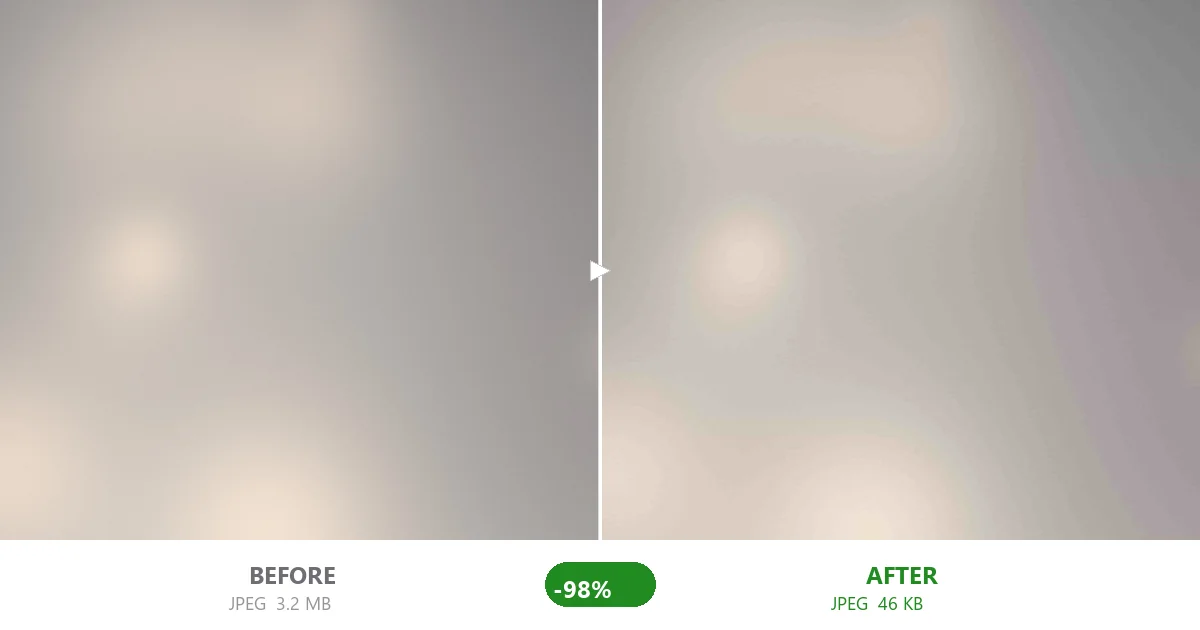
这里有个没人告诉你的真相:要压到 50 KB,你几乎从不需要改变图片尺寸。你只需要降低“质量”。在一张全分辨率的手机照片上,把 JPEG 质量降到大约 25,就能让 3.2 MB 的文件压到 50 KB 线以下,同时保留全部 1200 万像素。不缩小、不裁剪、不“变小”,只是拖动一个滑块。
我不再靠猜,而是实测了一下。我拿一张标准的 1200 万像素手机照片——4000×3000 像素,相机直出 3.2 MB——通过浏览器端压缩工具在 12 个不同的质量档位下压缩,记录每次的真实体积。结果如下:
| 质量档位 | 生成的文件大小(同一张 3.2 MB、1200 万像素照片) |
|---|---|
| 80(多数工具的默认) | 1011.0 KB |
| 70 | 530.9 KB |
| 60 | 318.7 KB |
| 55 | 255.4 KB |
| 50 | 200.6 KB |
| 45 | 157.3 KB |
| 40 | 112.4 KB |
| 35 | 83.2 KB |
| 30 | 58.1 KB |
| 28 | 54.9 KB |
| 25 | 45.8 KB |
| 20 | 40.8 KB |
看表格最底下几行。质量 25 时,同一张 3.2 MB 照片变成 45.8 KB——稳稳低于 50 KB——而且它依然是 4000×3000 像素。尺寸从头到尾没变过。文件变小纯粹是因为压缩器舍弃了那些把 JPEG 撑到几 MB 的、肉眼不可见的细节。质量 20 把它压到 40.8 KB;质量 28 是 54.9 KB,刚过线。所以一张普通手机照片要“低于 50 KB”,最佳质量区间是 25 到 28。
为什么 50 KB 是“不用改尺寸”的分界线
那张表里藏着一个很实用的经验法则。看看从什么时候开始必须改尺寸:
- 200 KB(质量 80):轻松,全分辨率,画质完好。
- 100 KB(质量 60–65):容易,全分辨率,依然清晰。
- 50 KB(质量 25–28):舒适,全分辨率,仅在 100% 放大时略软。
- 20 KB(质量 20 + 缩到约 320 像素):到这里你终于必须缩小尺寸,因为即便是最低质量,一张 1200 万像素的照片也压不进去。
所以 50 KB 大概是你能用普通手机照片“不改尺寸”清掉的最后一个体积上限。这非常实用,因为想缩图的本能正是大多数人的绊脚石——他们把照片弄得很小,表单又抱怨尺寸或比例不对,白白浪费二十分钟。
50 KB 的体积限制到底出现在哪里?
这个上限比那些“20 KB”的极端情况更常见,而且多见于那些想要一张能辨认的证件照、却又存不了太大的系统:
- 政府与市政证件上传。有些护照、驾照、民政登记系统把照片上限设为 50 KB,而不是签证系统常用的 100 KB。它们仍要清晰的脸,而不是缩略图。
- 大学与考试报名门户。不少学生与报名系统对注册上传的照片指定“不超过 50 KB”。
- 企业 HR 与内部通讯录。老牌 HR 软件里的员工头像常常限制每张 50 KB。
- 论坛、应用与游戏头像。很多平台把头像上传限制在 50 KB 以节省存储和带宽——但它们把头像显示得很小,所以质量 25 看起来完全没问题。
- 邮件签名图片。有些企业邮箱对大体积内嵌图会出问题;50 KB 能让你的签名照片不发胖每一封邮件。
- 应用商店与 Play 控制台素材。某些提交界面会提示特定宣传图 50 KB 上限。
质量 25 实际看起来怎样
老实说:在 4000×3000 全尺寸放大下,你会看到照片略软,很复杂的区域(树叶、细发丝、纹理布料)会损失一点锐度。但没人会以 100% 缩放去查看一张 50 KB 的上传图。这些系统把照片显示为 100–300 像素的缩略图或小小的证件预览。在那个尺寸下,质量 25 与原始照片大多数眼睛分辨不出差别。你是在用看不见的像素,换一张能顺利通过上传限制的文件。
浪费时间的错误(而且会让情况更糟)
- 先缩成小缩略图。这是大头。人们直接跳到 150×150 像素,看起来很糟,还常常违反平台的尺寸规则。改用全分辨率、更低质量来压缩——你保留一张能用的图,同时清掉限制。
- 反复另存同一张 JPEG。每“另存为”一次就重新压缩一次。三四轮之后,噪点层层叠加,照片变糊,文件大小却几乎没变。从原始文件一次性压到目标质量。
- 使用基于服务器的在线压缩器。你的照片会被传到别人的服务器,处理时停在那儿,再下载回来。对证件照或报名材料来说,这是实打实的隐私风险。浏览器端工具完全在本地运行——文件不会离开你的设备。
- 以为质量百分比和文件大小是线性的。表格显示曲线在高端陡、在低端平:从 80 降到 70(10 个点)把文件从 1011 KB 砍到 531 KB——降 47%。从 30 降到 20(同样 10 个点)只从 58 KB 降到 41 KB——仅 29%。最大的收益在高端,所以 50 KB 需要你一路降到约 25。
- 慌乱地把质量拖到 10。低于 20 之后文件几乎不再变小(最底几行聚集在 40 KB 左右),但方块状噪点、天空中的色带、边缘的涂抹变得明显。50 KB 目标保持在 25 附近,结果仍像一张照片。
我实际用的流程
- 记下要求。表单通常会同时写明最大文件大小(“不超过 50 KB”)和有时一个尺寸提示(如 240×320)。两个都记下。
- 把照片拖进浏览器压缩器。先别动任何东西——它会以默认质量 80 压缩,手机照片大约 1011 KB。远超,但这是预料之中。
- 把质量滑块拖到大约 25。看体积读数往下掉:500 KB…200 KB…46 KB。停在 25–28 附近。
- 核对数字,然后下载。如果在 45–49 KB,你就低于线了。如果显示 55 KB,降到 23。再上传到表单。
- 除非表单要求特定像素,否则绝不改尺寸。在 50 KB 这一档,尺寸几乎从不是瓶颈——质量才是。
50 KB 与其他常见上限对比
不同上限需要不同操作,而 50 KB 正好卡在“不用改尺寸”区的边缘:
| 上限 | 通常需要的质量 | 需要改尺寸吗? | 难度 |
|---|---|---|---|
| 20 KB | 20–30 | 需要,通常缩到约 320 像素 | 难 |
| 50 KB | 25–28 | 不需要 | 中等 |
| 100 KB | 60–65 | 不需要 | 容易 |
| 200 KB | 75–80 | 不需要 | 极易 |
如果你的上限比 50 KB 更紧,我的《把照片压到 20 KB 以下》指南详细讲了“先缩尺寸再狠压”的情况。如果更松,100 KB 指南和200 KB 指南讲了更轻松的档位。超大邮件附件请看邮件照片修复。
30 秒答案
上传照片。忽略默认 1011 KB 的结果。把质量拖到 25。下载约 46 KB 的文件。上传到表单。这就是全部流程——不用装软件、不用传服务器、不用注册、不用改尺寸。你的 1200 万像素照片仍是 1200 万像素;只是从 3.2 MB 变成了 46 KB。
下次表单说“不超过 50 KB”,别去弄缩略图。降低质量,保留分辨率,直接穿过限制。