
你终于填完了签证、护照或者驾照的在线申请表。把照片拖进去,点上传,系统弹回来一句:“文件大小不能超过 100 KB。”你盯着那张照片——就是手机里一张普普通通的证件照,怎么可能压到 100 KB 以下?你右键、用编辑器打开、“另存为”JPEG、把质量拉到最低,再试一次。结果要么还是太大,要么脸变成了一团模糊的马赛克,系统照样拒收。
这里有个没人告诉你的真相:根本不存在什么“精确压到 100 KB”的魔法按钮。一张照片能压多小,取决于两个旋钮——JPEG 质量(压缩有多狠)和分辨率(有多少像素)。大多数人只动了一个,而且通常动错了。一旦你把这两个旋钮分开看,整个问题就变得无聊了——而这正是你想要的。
所以我不再瞎猜,直接实测。我拿了一张标准尺寸的证件照——2400×3000 像素,手机直出的原始文件 1.8 MB——用一款真正的浏览器端压缩工具,在多个质量档位下跑了一遍,记下工具每次报告的实际文件大小:
| 质量档位 | 压缩后文件大小 |
|---|---|
| 90 | 678.5 KB |
| 80(大多数工具的默认值) | 249.5 KB |
| 70 | 109.6 KB |
| 65 | 83.9 KB |
| 60 | 66.9 KB |
| 50 | 48.2 KB |
| 30 | 38.0 KB |
先看 80 那一档。这是大多数压缩工具打开时的默认质量,它只把一张 1.8 MB 的照片压到 250 KB——依然是 100 KB 限制的两倍多。而且你会发现,质量和文件大小并不是线性关系:从 90 降到 80(只差 10 个质量点),文件就从 678 KB 暴跌到 250 KB,砍掉了 63%。继续往下,70 档落在 110 KB(刚好卡线),65 档 84 KB,60 档 67 KB——稳稳低于 100 KB,而且脸部、头发和白色证件边框依然清晰锐利。
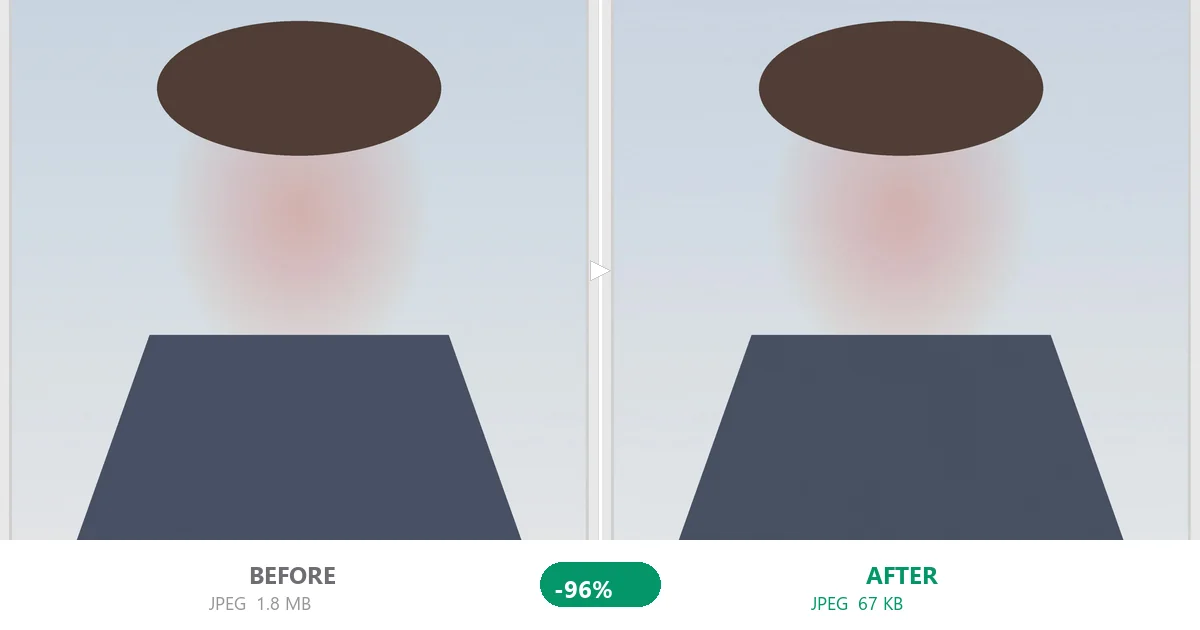
最佳区间在质量 60–65
对于“压到 100 KB 以下”这个目标,质量 60 到 65 是最优区间。再低,文件大小几乎不再变化——50 档是 48 KB,30 档是 38 KB——而照片开始崩坏:边缘发虚,肤色出现斑驳色块。所以别为了“保险”把滑块拉到底。60 左右就足够了,而且它看起来像一张照片,而不是一幅油画。上面这些数字也不是来自某张运气好的图片;JPEG 质量在普通证件照上的表现就是这样,因为人脸的细节量是可预测的。
为什么申请系统会设 100 KB 这种限制
搞清楚这个限制为什么存在很有帮助,因为它能告诉你表单到底在检查什么。签证和护照申请系统每天要接收数百万张照片,服务器不是按“每个申请人传 3 MB”来配置的。硬性上限能让表单在手机弱网环境下也保持流畅——而很多人恰恰是用手机提交的。这个数字不是随便定的,但它也意味着你的手机照片需要一次刻意的压缩,而不是“另存为”碰碰运气。有些系统要求 50 KB 甚至 20 KB;同一个滑块也能应付,只是你早一点停下就行。
光调质量还不够时:把分辨率旋钮也用上
如果你的原图不是 1.8 MB,而是手机全分辨率拍出的 3–4 MB 照片,或者表单的限制更严(有些要求 50 KB,甚至 20 KB),光靠质量可能压不下来。在质量 60 下,一张 3 MB 的原图可能出来还是 110 KB 左右——仍然超线。这时候你就要同时降分辨率:把照片缩到表单要求的尺寸(大多要 600×600 或 800×800),再用质量 60 压缩,就能轻松压到限制以内。质量和分辨率是两个独立的旋钮——两个一起用。
还是超了?通常罪魁是源分辨率
如果质量 60 加上缩小尺寸之后还是太大,瓶颈几乎总是源分辨率。一张 1200 万像素的手机照片,比任何证件表单需要的都大出好几倍。在缩小之前,先裁到要求的取景框——头部和肩膀,而不是整个房间——那些多余的背景纯粹是浪费字节。更紧凑的裁剪加上质量 60,比把质量推到 20、指望模糊来掩盖体积要可靠得多。
我实际在用的操作流程
- 先看清要求。 表单通常会同时写明像素尺寸和 KB 上限(签证表单常写 600×600、≤100 KB)。先记下来。
- 把照片拖进压缩工具,把质量滑块拉到大约 60。
- 盯着实时文件大小。 还是超了?先缩小尺寸,或者把质量再调低一点。
- 下载并上传。 通过了。
几个浪费你时间的坑
- 反复“另存为”JPEG。 每存一次都会重新压缩,损伤叠加,而文件往往没小多少。一次压到位,直奔目标。
- 用在线压缩工具。 你的照片会被传到别人的服务器——对证件类文件这是隐私灾难——而且它们中不少压得比本地 MozJPEG 还差。
- 强行把 PNG 证件照当 JPEG 压。 带透明通道或清晰文字的 PNG,应该走 PNG8 调色板压缩;转成 JPEG 只会把它弄糊。(截图也是同样的道理——见我的截图压缩指南。)
- 以为“质量 %”等于“大小 %”。 看那张表:90→80 砍掉 63% 的大小,但 60→50 只砍掉 28%。两者关系是非线性的。
还有一种情况:照片本来就是 PNG
如果你拿到的文件本来就是 PNG——扫描件和很多政府颁发的文件很常见——别拿它走 JPEG。你会丢掉清晰的边缘,而且体积往往一点没省。PNG 有自己的压缩方式,调色板或 PNG8,能在保持边缘精确的同时缩小文件。同一个浏览器工具也能处理这条路径;原理完全一样,只是格式不同。想看 PNG 那一侧的机制,我的截图指南讲得更深。
为什么在浏览器里做
你不需要安装任何软件,也不用在上传证件照时把它发到某个服务器。打开网页,把照片拖进去,质量设 60,下载。整个过程完全在浏览器里运行——文件永远不会离开你的设备,而这一点在它是护照或签证照片时格外重要。如果你面对的是更紧的限制(比如 20 KB),我的20 KB 压缩指南专门讲了这个场景;如果是要给邮件里的一批普通照片瘦身,那篇超大照片邮件修复才是你要找的。
30 秒版本
整个解法可以浓缩成一句话:打开压缩工具,把质量设到大约 60,必要时缩到表单要求的像素尺寸,下载。不装软件,不上传服务器,不注册账号。做到这些,表单就不叫了。如果有朋友让我半分钟内搞定这事,我会说:别跟表单较劲,跟文件较劲——两个滑块,质量和尺寸,你就搞定了。
下次表单因为“文件太大”拒掉你的照片时,你会知道,问题从来不是照片不好——只是两个你还没认识的滑块而已。