
我经历过这种时刻。你填好在线表单,上传了文档,系统弹出提示:「文件大小不能超过 20KB。」你查看照片——1.2MB。现在怎么办?
大多数人会慌乱地随便调低质量参数,最后得到一张像是用土豆拍出来的照片。完全没必要。在不把图片变成像素马赛克的情况下做到 20KB,绝对是可以的。你只需要知道正确的操作顺序。
为什么是 20KB?极小文件限制背后的魔法数字
20KB 的限制随处可见。学信网照片上传、国家公务员考试报名系统、各省事业单位招聘平台、部分在线考试报名——这些系统设置了 20KB 的硬性上限——不是因为他们故意刁难,而是因为他们要处理海量的申请,必须防止数据库爆炸。
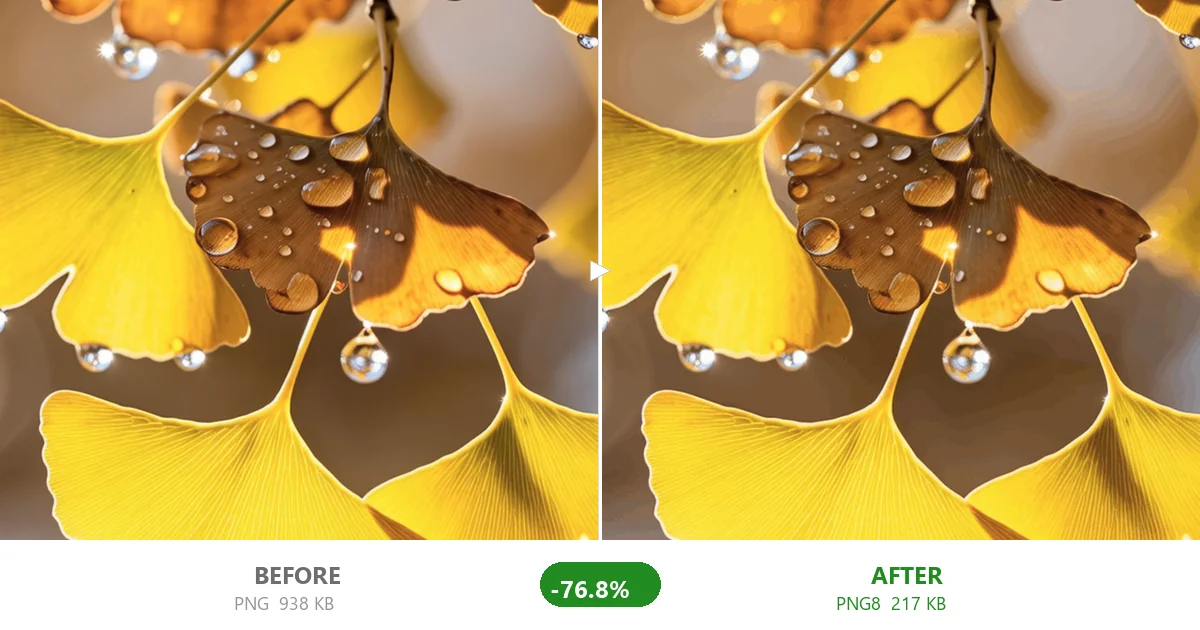
据我了解:国家公务员局报名系统要求电子照片在 20KB 以内。学信网档案照片同样有 20-30KB 的限制。很多高校的研究生招生系统、教师资格证报名、各类职业资格考试报名也是如此。甚至一些论坛头像上传功能至今还保留着拨号上网时代的迷你限制,从来没人去更新过。
重点是:如果你在读这篇文章,你很可能现在就需要满足这个数字,而不是争论它是否合理。所以我们开始吧。
把照片压到 20KB 到底发生了什么
我们来坦诚地谈谈 20KB 意味着什么。一个未压缩的像素存储 3 字节的颜色数据(红、绿、蓝各一字节)。所以用原始数据来算,20KB 大约就是 6,800 个像素。大概是一张 80x85 的图片——比缩略图还小。
压缩能给你带来更多空间。JPEG 以质量 60 压缩时,相比原始数据,可以在同等字节预算下塞进大约 25-30 倍的像素。所以一张压缩后的 20KB JPEG,可以实际呈现一张 200x200 到 400x300 的图片,质量还不错。这对于报名照片或考试系统来说,能清晰显示人脸就足够了。
但大多数教程不会告诉你的是:这里有一个悬崖效应。超过某一个分辨率与质量的比例,你会得到递减的回报。低于这个比例,画质会急剧下降。找到最佳平衡点,就是区分可用照片和废片的关键。
真正有效的三步法
经过对数十张图片在不同设置下的压缩测试,以下方法能持续产生最好的结果。请按顺序操作——顺序很重要。
第一步:先调整尺寸(这一步不能省略)
大多数人直接上手把质量滑块拉到底。大错特错。分辨率是影响文件大小的最大因素。一张 4000x3000 的照片即使压缩到质量 5,仍然比一张 400x300 质量 90 的照片大。
适合 20KB 目标的分辨率:
- 报名/证件照(正方形裁剪):200x200 到 300x300 像素
- 文档扫描件(A4 大小):宽 250-350 像素,高度按比例
- 普通网页表单照片:300x200 到 400x300 像素
任何基础的图片编辑器都能调整尺寸。Windows 上用照片应用打开并选择调整大小。Mac 上的预览在「工具」下有「调整大小」。或者使用我们的在线压缩工具——它将调整尺寸和压缩一步完成。
第二步:明智选择格式
在 20KB 的限制下,格式选择会产生巨大差异:
- JPEG——最适合照片。在极小文件体积下,JPEG 的压缩算法处理含渐变的真实照片效果远好于 PNG。
- PNG——仅当图片有大面积纯色区域(截图、简单 Logo、纯色背景表单)时才使用。对于 20KB 的照片,PNG 的效果明显更差。
- WebP——在同等视觉质量下比 JPEG 高效约 20-25%。如果目标系统接受 WebP(并非所有系统都支持——先确认!),这是最佳选择。
我测试过:一张 300x300 的人像照压缩到 20KB 的 JPEG 看起来清晰可用。同一张照片压缩到 20KB 的 PNG 会出现明显的色带和伪影。差异天差地别。
第三步:精细调整压缩参数
现在开始实际压缩。以下是使用 CompactJPG 的实操流程:
- 将图片调整到第一步中的目标尺寸。
- 格式设为 JPEG(如果目标系统支持则选 WebP)。
- 从质量 60 开始压缩。检查输出大小。如果超过 20KB,降至 50 再试。如果远低于(比如 12KB),升至 70 恢复质量。
- 下载前预览结果。放大查看面部或文字区域,检查是否有不可接受的伪影。
这种迭代方法大概需要 2-3 次尝试,能在目标体积下获得最佳质量。比随便猜个数字碰运气强多了。
实测数据
我对不同类型的图片进行了一系列测试,看看 20KB 在实际中是什么效果。以下是我的发现:
- 室内人像(原始 2.1MB,2000x2500):调整至 250x310,JPEG 质量 55 压缩——最终:19KB。面部依然清晰,在证件照打印尺寸下看不到伪影。
- 扫描件(原始 800KB,1700x2200):调整至宽 300 像素,JPEG 质量 50 压缩——最终:18KB。文字可读,背景干净。适合在线提交。
- 含文字的截图(原始 450KB,1920x1080):调整至宽 400 像素,转为 PNG——最终:21KB。文字清晰,无 JPEG 伪影。因为界面背景是纯色,这张用 PNG 效果更好。
- 细节丰富的户外照片(原始 3.4MB,4000x3000):调整至 200x150,JPEG 质量 70——最终:19KB。可以接受但略柔和。包含大量纹理的复杂场景最难压缩到 20KB。
什么时候不应该追求 20KB
实话实说:有时候 20KB 并不是合适的目标。如果以下场景:
- 打印:不要这样。20KB 打印出来不超过邮票大小。
- 专业作品集:不要。使用更高的质量进行合理压缩。你的作品值得更好的呈现。
- 网站主图:坏主意。现代网页图片应该优化但不应压到极致。根据尺寸,建议控制在 100-300KB。
20KB 是为那些强制要求极小文件的表单、报名系统和考试平台准备的。如果没有人强迫你达到这个数字,请合理优化即可——我们的默认质量 80 设置能在与原图几乎无异的情况下减小 60-80% 的体积。
但如果你确实需要达到那个神奇的数字——报名截止在即、表单不通过、焦虑在积累——现在你知道了如何在保护画质的前提下做到这一点。