
你截了一张图——一份报错报告、一条奇怪的报错信息、一张收据,或一段想发给朋友看的代码——可一粘到别处,它就显得……发软。模糊。像是有人往字母上抹了一层薄薄的凡士林。你还是发了出去。「能发张清楚点的吗?」对方说。
于是你照网上说的做:打开它,点「另存为」,选 JPG,因为 JPG 不是能把文件变小吗?结果文字更糊了,文件却几乎没小多少。欢迎来到关于截图最被误解的一件事。
下面这点没人跟你讲:截图不是照片。照片是无数细微的渐变——天空、皮肤、阴影——而 JPEG 就是为这个而生的。截图是文字加平涂色块,到处都是锐利的边缘。JPEG 最讨厌锐利边缘。它一碰到一行文字,就只好去近似它,而那个近似,就是你看到的模糊和字母周围那些发亮的光晕。PNG 则原样存下这些边缘。所以你的截图当 PNG 时完美无瑕,当 JPG 时就成了一团浆糊。
我烦到干脆去实测,而不是瞎猜。我拿了三张真实截图——一个代码编辑器、一个设置对话框、一个终端窗口——分别走两条路:对的(调色板 / PNG8 压缩,也就是我们 图片压缩工具 处理 PNG 时用的同一套引擎)和偷懒的(导出成质量 70 的 JPEG,大多数应用默认的那种)。
| 截图 | 原始 PNG | PNG8(清晰) | JPEG q70(模糊) |
|---|---|---|---|
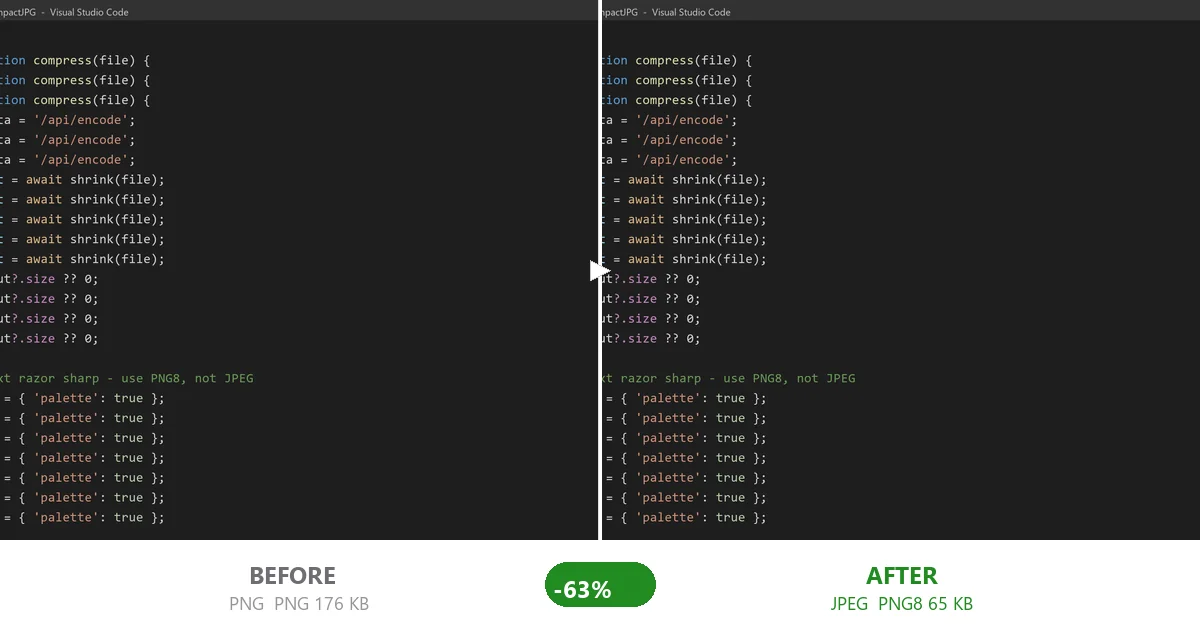
| 代码编辑器 | 175 KB | 65 KB | 122 KB |
| 设置对话框 | 48 KB | 21 KB | 57 KB |
| 终端窗口 | 69 KB | 27 KB | 74 KB |
再把 JPEG 那列读一遍。三张图里,所谓「更小」的 JPEG 不仅模糊——它还比正经的 PNG8 更大。代码编辑器那张,JPEG 出来 122 KB,几乎是 PNG8 版 65 KB 的两倍,里面的文字像被洗衣机滚过。PNG8 版既更小 又 每个字符都和原图逐像素一致。
把它们叠起来,数字涨得很快。像上面这样的二十张截图,原始约 1.9 MB,转成 PNG8 后大约 800 KB——照样清晰,小到随手丢进任何工单或文档都不用犹豫。
为什么「另存为 JPG」是个错误反射
JPEG 压缩靠的是扔掉你眼睛在照片上(据说)不会注意到的细节。在日落照上没问题——你根本看不出来。但在 11 号字的一行文字上,就是灾难,因为文字恰恰就是 JPEG 最不擅长处理的高细节、高对比内容。编码器把那些边缘四舍五入,于是你得到模糊;而截图大多是平涂色(用 PNG 压缩简直小菜一碟),所以 JPEG 文件常常比你的原始 PNG 还大。你丢了质量,却什么也没换来。
唯一的例外:如果你的「截图」其实是一段视频或 3D 场景的静止帧——也就是带平滑渐变的东西——那 JPEG 或 WebP 在渐变部分还行。但上面压着的文字标签,还是 PNG 最清晰。所以稳妥的默认做法永远是:让它保持 PNG,只是把 PNG 正确地压缩。
真正管用的方法:PNG8(调色板)压缩
PNG8 把图像里的颜色收进一个小调色板——256 种或更少——然后只用这些颜色重新存图。对截图来说,它本来就用不了几种颜色,所以视觉上几乎看不出变化。文字的颜色成了调色板里的一项,出来分毫不差。文件变小,是因为你不再以全深度存那几百万个冗余像素。
这正是我们的 压缩工具 在你拖入 PNG 时做的事:它在你浏览器里本地把它重新编码成优化后的 PNG8。没有任何数据离开你的设备。
我实际在用的流程
你读这段话花的时间,比做这件事还长:
- 把你打算发送或发布的截图收集起来。一份报错报告或操作文档,十张很正常。
- 把它们拖进压缩工具——支持批量,不用一张张来。
- 让它重新编码成 PNG8。你不用去拖什么质量滑块;调色板压缩天生就保持清晰。
- 下载并使用。它们更小、更清晰,能干净地粘进 Slack、工单、文档或上传表单。
如果你正跟一个严格的上传上限死磕——比如某个客服门户把单个文件卡在 20 KB——光靠调色板压缩可能还不够,因为文字截图有个地板。对这种,你还要把分辨率降一档(截小一点),有时难免接受轻微的 JPEG 软化。我们的 20 KB 压缩指南 专门讲了这种情况,而且不会让表单把你拒掉。
什么时候你确实想要 JPEG
这些都不是说 JPEG 不好。对真正的照片——手机拍的、相机 RAW 导出的、商品图——它是最对的选择。如果你要邮件发一批照片,那是另一个问题、另一种解法(重新压成质量 75 的 JPEG,而不是 PNG)。我另外写了篇关于 怎么把过大的照片邮件塞进限制 的,如果你正为这个头疼。
道理很简单:让格式去配图像。照片 → JPEG。截图 → PNG8。混着来,要么文件膨胀,要么文字发虚。通常两样都占。
省事的做法
你不该为了发一张看得清的截图,就去琢磨调色板和编码器。我之所以做这个工具,是因为我试过的每个「压缩」应用,要么把所有东西强行转成 JPEG(文字糊),要么把你的文件偷偷上传到服务器(恕不奉陪)。真正管用的做法是:打开页面,拖入截图,下载更小更清晰的 PNG,完事——全程在浏览器里,零上传。
下次有人回你「能发张清楚点的吗」,你就知道:解药从来不是「另存为 JPG」。而是「压根别让它变成 JPG」。