
Le formulaire indique que votre photo doit faire « moins de 200 KB ». Vous jetez un œil au fichier sur votre téléphone : 2.8 MB, peut-être 3 MB si la lumière était bonne. C'est quatorze fois trop. Vous ouvrez un éditeur d'image, tirez le curseur de qualité au milieu, enregistrez, réimportez, et le portail vous le renvoie : refusé. Vous descendez encore. Refusé. Vous commencez à vous demander si ce formulaire fonctionne vraiment, ou s'il existe une astuce secrète que tout le monde connaît sauf vous.
Voici ce qu'on ne vous dit pas : 200 KB est en réalité l'une des limites les plus faciles à atteindre. Ce n'est pas du tout la même catégorie qu'une stricte limite de 20 KB ou 50 KB pour une vignette, où il faut écraser la photo jusqu'à ce qu'elle ne se ressemble plus. À 200 KB, une photo de téléphone typique garde sa résolution d'origine et ressemble presque exactement à ce que vous avez pris : il vous suffit de savoir quel réglage de qualité vous y mène, et il est probablement plus proche du défaut que vous ne le pensez.
J'ai cessé de deviner et j'ai mesuré. J'ai pris une photo standard de téléphone de 12 mégapixels — 4000×3000 pixels, sortie directe de l'appareil à 2.7 MB — et je l'ai passée dans un compresseur basé sur le navigateur à huit réglages de qualité différents, en notant la taille de fichier réelle à chaque fois :
| Réglage de qualité | Taille obtenue (la même photo de 12 MP) |
|---|---|
| 90 | 789.9 KB |
| 80 (la valeur par défaut de la plupart des outils) | 205.2 KB |
| 75 | 106.5 KB |
| 70 | 74.9 KB |
| 65 | 64.9 KB |
| 60 | 56.9 KB |
| 55 | 51.5 KB |
| 50 | 49.5 KB |
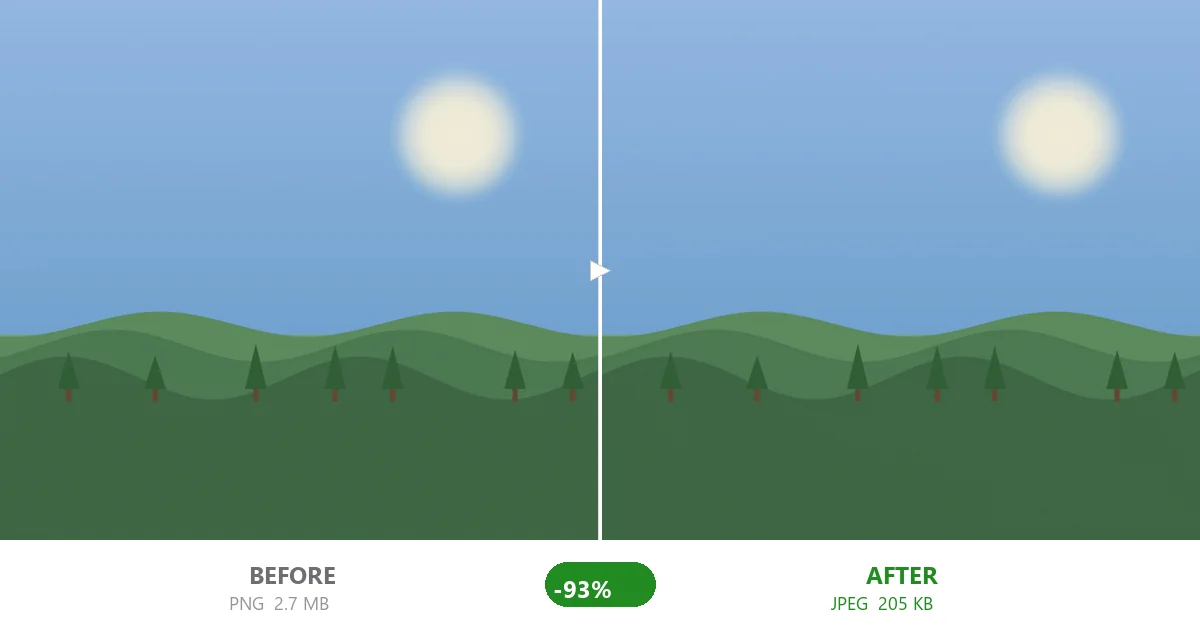
Lisez attentivement la deuxième ligne. La qualité 80 — la valeur que la plupart des compresseurs utilisent quand vous importez un fichier sans toucher à aucun curseur — fait passer une photo de téléphone de 2.7 MB à 205 KB. C'est juste autour de la barre des 200 KB, et la photo conserve chacun de ses 12 millions de pixels. Pas de recadrage, pas de redimensionnement, pas de réduction d'échelle. Juste la compression par défaut qui fait son travail.
Pourquoi 200 KB semble plus difficile qu'il ne l'est
La plupart des gens qui butent sur le mur des 200 KB ont déjà été brûlés par des limites plus serrées. Peut-être un portail de visa les a-t-il refusés à 100 KB le mois dernier. Ou une candidature exigeait 25 KB. Celles-là sont vraiment difficiles : à 100 KB il faut généralement une qualité dans les soixante bas, et à 25 KB on se bat pour chaque octet tandis que la photo se dégrade visiblement. Alors quand un autre formulaire dit « moins de 200 KB », le cerveau repasse en mode panique.
Mais les chiffres montrent une réalité très différente. Un original de 2.7 MB n'a besoin que d'un léger effort pour approcher 200 KB. Même si votre téléphone produit des fichiers plus gros — 4 MB, 5 MB — vous visez environ une qualité de 72 à 78 pour franchir la barre des 200 KB. C'est largement dans la plage où l'œil humain ne distingue pas de façon fiable la version compressée de l'original à distance de vision normale.
La zone idéale : qualité 75–80
Pour l'objectif « moins de 200 KB » sur une photo de téléphone typique, la qualité 75 à 80 est la plage à viser. La qualité 80 donne environ 205 KB (un tout petit peu au-dessus sur certaines photos, un tout petit peu en dessous sur d'autres). La qualité 75 descend la même photo à environ 107 KB — confortablement sous 200 KB avec une marge d'avance, et encore parfaitement nette. Il y a à peu près aucune raison de descendre sous 70 pour une cible de 200 KB, à moins que votre original ne soit exceptionnellement grand (plus de 5 MB) ou ne contienne beaucoup de texture fine qui résiste à la compression JPEG.
Comparez avec le conseil pour une limite de 100 KB, où la zone idéale tombe à qualité 60–65, ou un plafond de 50 KB pour une candidature où vous tournez autour de la qualité 45–55. Chaque pas vers le bas dans la taille de fichier autorisée vous force vers une qualité plus basse ou des dimensions plus petites. Mais à 200 KB, vous restez dans la bande haute et confortable où la perte de qualité est essentiellement invisible.
Quels types de portails demandent moins de 200 KB ?
Cette limite apparaît plus souvent qu'on ne le pense, et dans un éventail de contextes plus large que le niveau ultra-strict de 20–100 KB :
- Portails d'admission universitaire. Beaucoup de candidatures en licence et en master acceptent jusqu'à 200 KB pour les photos d'identité ou les scans de documents. Certaines précisent des dimensions (comme 350×450) mais laissent la taille de fichier généreuse comparée aux systèmes de visa.
- Formulaires gouvernementaux et de fonction publique. Téléversements de déclarations d'impôts, renouvellements de permis, demandes d'autorisation et inscriptions municipales se situent souvent dans la fourchette 150–300 KB plutôt que le 100 KB rasoir des systèmes de passeport.
- Profils de rencontre et plateformes sociales. Certains sites plafonnent les photos de profil à 200–500 KB pour économiser la bande passante et le stockage. La photo semble identique après compression car l'utilisateur la voit de toute façon en taille miniature.
- Avatars de forum et sites communautaires. Beaucoup de forums et de communautés de niche autorisent jusqu'à 200 KB par avatar ou pièce jointe — assez grand pour téléverser une photo de bonne qualité sans y penser à deux fois.
- Pièces jointes d'e-mail avec serveurs souples. Alors que le courrier d'entreprise impose parfois 20–25 KB par image intégrée, les comptes personnels et de nombreux services web tolèrent plusieurs centaines de KB par photo jointe.
Si votre photo dépasse encore 200 KB à qualité 80
Ça arrive — mais la cause est presque toujours la même. Votre original est plus grand que la moyenne. Les téléphones modernes capturent des images de 24, 48, voire 108 mégapixels, et ces fichiers atteignent facilement 6–12 MB avant toute retouche. Si la qualité 80 place votre fichier à, disons, 340 KB au lieu de 205 KB, vous avez deux options :
- Baisser un peu la qualité. Essayez 75, puis 72. Sur un original de 6 MB, la qualité 72 se situe généralement entre 180–220 KB selon le niveau de détail de la photo.
- Recadrer l'arrière-plan inutile. Si le portail n'exige pas un ratio précis, coupez les bords pour que le sujet occupe plus de l'image. Moins de pixels signifie moins de données à encoder, et le fichier rétrécit nettement sans toucher à la qualité.
Ce que vous avez rarement besoin de faire à 200 KB, c'est réduire agressivement toute l'image. Contrairement aux niveaux de 100 KB ou 20 KB où réduire à 600×600 pixels devient une routine, ici la résolution d'origine survit généralement intacte.
Erreurs qui font perdre du temps (et aggravent le problème)
- Réenregistrer le même JPEG à répétition. Chaque « Enregistrer sous » recomprime le fichier. Après trois ou quatre passages, les artefacts s'empilent, la photo devient floue et le fichier a à peine changé de taille. Compressez une fois, directement depuis l'original, à la qualité visée.
- Utiliser un compresseur en ligne basé sur un serveur. Votre photo voyage vers le serveur de quelqu'un d'autre, y reste pendant le traitement, puis revient en téléchargement. Pour une photo occasionnelle c'est déjà assez agaçant ; pour une photo d'identité ou un document d'admission c'est un vrai risque pour la vie privée. Les outils basés sur le navigateur tournent entièrement en local : le fichier ne quitte jamais votre appareil.
- Supposer que le pourcentage de qualité est proportionnel à la taille. Regardez le tableau ci-dessus : passer de 90 à 80 (dix points) réduit le fichier de 790 KB à 205 KB — une baisse de 74 %. Passer de 60 à 50 (aussi dix points) le réduit de 57 KB à 49.5 KB — seulement 13 %. La courbe s'aplatit drastiquement aux qualités basses, ce qui signifie que les plus gros gains surviennent au début.
- Paniquer et tirer la qualité au minimum. À qualité 30–40 le fichier ne rétrécit quasiment plus (le tableau plafonne autour de 50 KB pour cette photo), mais les artefacts en blocs, les bandes dans les dégradés et les bords baveux deviennent évidents. Restez dans la zone 65–80 pour une cible de 200 KB et le résultat ressemble à une photo normale.
Le flux de travail que j'utilise vraiment
- Notez l'exigence. La plupart des formulaires indiquent à la fois une taille de fichier maximale (« moins de 200 KB ») et parfois un indice de dimensions. Notez les deux.
- Déposez la photo dans le compresseur du navigateur. Ne touchez à rien pour l'instant : laissez-le compresser à la qualité par défaut (généralement 80).
- Vérifiez la taille obtenue. Si elle est sous 200 KB (c'est presque toujours le cas), téléchargez et importez. Terminé. Si elle dépasse un peu, baissez la qualité à 75 ou 70 et retéléchargez.
- Ne redimensionnez jamais, sauf si le formulaire exige des pixels précis. À ce niveau de taille de fichier, la résolution n'est presque jamais le goulot d'étranglement.
Comment 200 KB se compare à d'autres limites courantes
Les différents portails choisissent des plafonds différents, et chacun modifie légèrement la stratégie :
| Limite | Qualité typique nécessaire | Redimensionnement requis ? | Difficulté |
|---|---|---|---|
| 20 KB | 30–40 | Oui, généralement à ~320 px | Difficile |
| 50–100 KB | 50–65 | Parfois | Modérée |
| 200 KB | 75–80 | Rarement | Facile |
| 500 KB – 1 MB | 80–90 | Non | Trivial |
Si vous faites face à une limite plus serrée que 200 KB, mon guide pour compresser une photo à moins de 100 KB détaille le cas visa/passeport, et l'extremo de 20 KB couvre les plus petites limites courantes. Pour les pièces jointes d'e-mail trop volumineuses, la solution pour les photos par e-mail vous couvre.
La réponse en 30 secondes
Importez votre photo, vérifiez la sortie à la qualité par défaut (généralement autour de 200 KB pour une photo de téléphone normale), téléchargez, envoyez. Si le défaut dépasse de quelques KB, baissez la qualité à 75. C'est littéralement tout le processus : pas d'installation de logiciel, pas d'envoi vers un serveur, pas de création de compte, pas de comptage de pixels. Votre photo de 12 mégapixels reste à 12 mégapixels, et le portail arrête de se plaindre.
La prochaine fois qu'un formulaire dira « moins de 200 KB », rappelez-vous : ce n'est pas un signal d'alerte. C'est l'équivalent d'une porte large dans la taille des fichiers : traversez-la directement.