
Vous remplissez enfin le formulaire de visa, de passeport ou de permis de conduire. Vous glissez votre photo, vous cliquez sur envoyer, et le portail vous la renvoie : « Le fichier doit faire moins de 100 Ko. » Vous fixez la photo. C'est un portrait normal pris avec votre téléphone — comment peut-elle faire moins de 100 Ko ? Vous faites un clic droit, vous l'ouvrez dans un éditeur, « Enregistrer sous » en JPEG, vous tirez la qualité au minimum, vous réessayez. Soit elle est toujours trop grosse, soit votre visage est devenu une masse floue que le système rejette aussi.
Voici ce que personne ne vous dit : il n'existe pas de bouton magique « réduire exactement à 100 Ko ». La taille à laquelle une photo rétrécit tient à deux boutons — la qualité JPEG (à quel point elle est compressée) et la résolution (combien de pixels). La plupart des gens ne touchent qu'à l'un, et généralement au mauvais. Dès que vous voyez ces deux boutons séparément, tout le problème devient ennuyeux, ce qui est exactement ce que vous voulez.
Alors j'ai arrêté de deviner et j'ai mesuré. J'ai pris une photo d'identité de taille standard — 2400×3000 pixels, un original de 1,8 Mo sorti directement du téléphone — et je l'ai passée dans un vrai compresseur dans le navigateur, à plusieurs niveaux de qualité, en notant la taille réelle affichée par l'outil à chaque fois :
| Niveau de qualité | Taille obtenue |
|---|---|
| 90 | 678,5 Ko |
| 80 (réglage par défaut de la plupart) | 249,5 Ko |
| 70 | 109,6 Ko |
| 65 | 83,9 Ko |
| 60 | 66,9 Ko |
| 50 | 48,2 Ko |
| 30 | 38,0 Ko |
Lisez d'abord la ligne 80. C'est la qualité avec laquelle la plupart des compresseurs démarrent, et elle ne descend qu'à 250 Ko une photo de 1,8 Mo — encore plus du double de la limite de 100 Ko. Et remarquez que la qualité n'est pas linéaire avec la taille : passer de 90 à 80 (dix points de qualité à peine) effondre le fichier de 678 Ko à 250 Ko, une baisse de 63 %. En continuant, 70 tombe à 110 Ko (pile sur la ligne), 65 à 84 Ko, 60 à 67 Ko — confortablement sous 100 Ko, avec le visage, les cheveux et le bord blanc de la carte encore parfaitement nets.
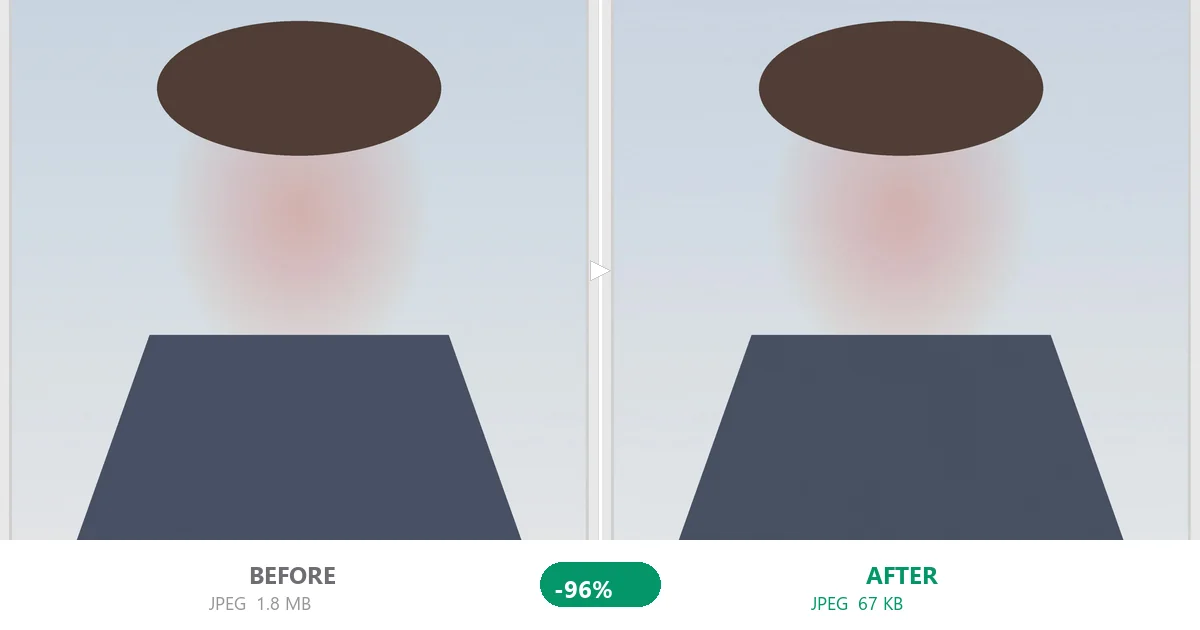
La zone idéale se situe à qualité 60–65
Pour l'objectif « moins de 100 Ko », la qualité entre 60 et 65 est la zone idéale. Si vous descendez plus bas, la taille bouge à peine — 50 donne 48 Ko, 30 donne 38 Ko — tandis que la photo commence à se défaire : les bords s'adoucissent, la peau se tache. Alors ne tirez pas le curseur à zéro pour « être sûr ». Environ 60 suffit, et ça ressemble à une photo, pas à un tableau.
Pourquoi les portails choisissent une limite comme 100 Ko
Cela aide de savoir pourquoi la limite existe, car cela vous dit ce que le formulaire vérifie réellement. Les portails de visa et de passeport reçoivent des millions de photos et les valident sur des serveurs qui ne sont pas dimensionnés pour une montée de 3 Mo de chaque demandeur. Un plafond fixe garde le formulaire rapide sur un téléphone avec une connexion faible — ce qui est précisément d'où beaucoup de gens envoient. Le chiffre n'est pas arbitraire, mais il signifie que votre photo de téléphone a besoin d'un serrage délibéré, pas d'un « enregistrer sous » plein d'espoir. Certains portails demandent 50 Ko, voire 20 Ko ; le même curseur gère cela aussi, vous vous arrêtez juste un peu plus tôt.
Quand la qualité seule ne suffit pas : utilisez aussi le bouton résolution
Si votre original ne fait pas 1,8 Mo mais est une photo pleine résolution de 3–4 Mo, ou si la limite du formulaire est plus stricte (certains veulent 50 Ko, voire 20 Ko), la qualité seule peut ne pas suffire. À qualité 60, un original de 3 Mo peut encore ressortir autour de 110 Ko — au-dessus de la ligne. C'est là qu'il faut aussi baisser la résolution : réduisez la photo aux dimensions demandées par le portail (la plupart veulent 600×600 ou 800×800), puis compressez à qualité 60, et vous passez sous la limite sans effort. Qualité et résolution sont deux boutons indépendants — utilisez-les tous les deux.
Toujours trop gros ? Le coupable est presque toujours la résolution source
Si c'est encore trop après qualité 60 plus une réduction de taille, le goulot d'étranglement est presque toujours la résolution source. Une photo de téléphone de 12 mégapixels est bien plus grande que ce dont n'importe quel formulaire d'identité a besoin. Recadrez au cadre demandé — tête et épaules, pas toute la pièce — avant de réduire ; tout ce fond en trop, ce sont des octets gaspillés. Un recadrage plus serré plus une qualité 60 franchit la barre bien plus sûrement que pousser la qualité à 20 en espérant que le flou cache la taille.
Le déroulement que j'utilise
- Vérifiez d'abord les exigences. Le formulaire indique généralement une taille en pixels et un plafond en Ko (les formulaires de visa disent souvent 600×600, ≤100 Ko). Notez-les.
- Déposez la photo dans le compresseur et descendez le curseur de qualité à environ 60.
- Surveillez la taille en direct. Encore au-dessus ? Réduisez d'abord les dimensions, ou baissez un peu la qualité.
- Téléchargez et envoyez. Ça passe.
Erreurs qui vous font perdre du temps
- Réenregistrer un JPEG encore et encore. Chaque « Enregistrer sous » le recompresse, empilant les dégâts tandis que le fichier ne rétrécit souvent pas beaucoup. Compressez une fois, à la cible.
- Utiliser un compresseur en ligne. Votre photo part sur le serveur de quelqu'un d'autre — un problème de confidentialité pour un document d'identité — et beaucoup compressent pire que le MozJPEG local.
- Forcer une photo d'identité PNG en JPEG. Un PNG avec transparence ou texte net appartient à la compression de palette PNG8 ; le passer en JPEG ne fait que le flouter. (Les captures d'écran sont la même histoire — voir mon guide de compression de captures.)
- Supposer que « % de qualité » équivaut à « % de taille ». Regardez le tableau : 90→80 a réduit la taille de 63 %, mais 60→50 seulement de 28 %. La relation courbe.
Un cas de plus : quand la photo est déjà en PNG
Si le fichier qu'on vous a donné est déjà un PNG — fréquent pour les documents scannés et beaucoup de fichiers officiels — ne le passez pas par JPEG. Vous perdrez les bords nets et vous ne gagnerez souvent rien en taille. Le PNG a son propre compresseur, palette ou PNG8, qui garde les bords exacts tout en réduisant le fichier. Le même outil dans le navigateur gère cette voie ; le principe est identique, seul le format change. Mon guide de captures entre plus en détail dans le côté PNG si vous voulez la mécanique.
Pourquoi le faire dans le navigateur
Vous n'avez rien à installer ni à envoyer votre photo d'identité sur un serveur. Ouvrez la page, déposez la photo, mettez la qualité à 60, téléchargez. Tout se passe dans votre navigateur — le fichier ne quitte jamais votre appareil, ce qui compte beaucoup quand c'est une photo de passeport ou de visa. Si vous luttez avec une limite plus serrée comme 20 Ko, mon guide de compression à 20 Ko traite exactement ce cas, et s'il s'agit d'un lot de photos normales pour email, la solution pour photos trop grosses dans email est celle qu'il vous faut.
La version en 30 secondes
Toute la solution tient en une ligne : ouvrez le compresseur, mettez la qualité à environ 60, réduisez à la taille en pixels du portail si besoin, téléchargez. Sans logiciel à installer, sans fichier envoyé à un serveur, sans compte. Faites cela et le formulaire arrête de se plaindre. Si un ami me demandait de le faire en une demi-minute, je dirais : ne combattez pas le formulaire, combattez le fichier — deux curseurs, qualité et taille, et c'est fait.
La prochaine fois qu'un formulaire rejettera votre photo car elle est « trop grande », vous saurez que ce n'était jamais que la photo était mauvaise — juste deux curseurs que vous ne connaissiez pas encore.