
Je suis déjà passé par là. Vous remplissez un formulaire en ligne, téléchargez vos documents, et le système vous répond : « La taille du fichier doit être inférieure à 20 Ko. » Vous vérifiez votre photo — elle fait 1,2 Mo. Que faire maintenant ?
La plupart des gens paniquent et commencent à baisser aléatoirement les paramètres de qualité, pour obtenir une photo qui semble avoir été prise à travers une pomme de terre. Ce n’est pas nécessaire. Atteindre 20 Ko sans transformer votre image en bouillie pixelisée est tout à fait réalisable. Il suffit de connaître le bon ordre des opérations.
Pourquoi 20 Ko ? Le nombre magique derrière les exigences de taille minuscule
20 Ko apparaît partout. Portails de téléchargement de photos pour passeport biométrique, systèmes de vérification de carte d’identité, inscription aux examens en ligne, même certaines plateformes de candidature. Ces systèmes imposent une limite stricte de 20 Ko — non par cruauté, mais parce qu’ils traitent des millions de dossiers et doivent empêcher leurs bases de données d’exploser.
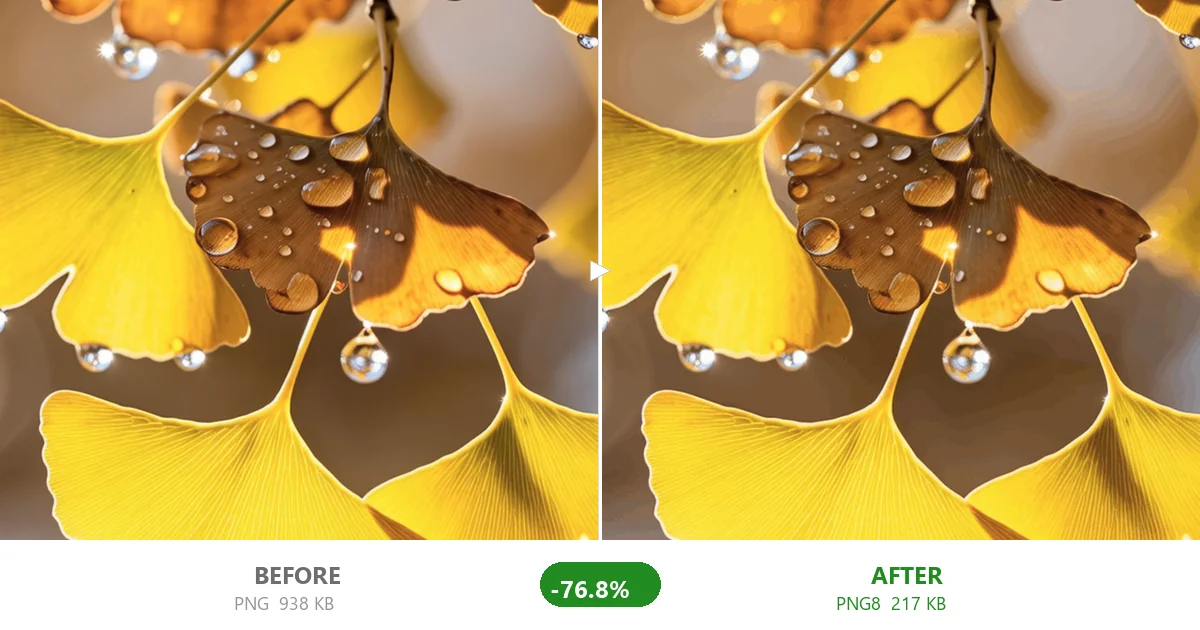
J’ai vérifié quelques cas courants : les portails de concours sur Service-public.fr exigent souvent des photos en dessous de 20 Ko. De nombreux systèmes d’admission universitaire en France ont la même limite. Certains téléchargements KYC bancaires plafonnent à 20-30 Ko. Et beaucoup de forums imposent encore des limites minuscules datant de l’époque du modem 56k que personne n’a pris la peine de mettre à jour.
Le fond du problème : si vous lisez ceci, vous devez probablement atteindre ce chiffre tout de suite, pas débattre de sa pertinence. Alors allons-y.
Ce qui se passe réellement quand vous écrasez une photo à 20 Ko
Soyons réalistes sur ce que signifie 20 Ko. Un seul pixel non compressé stocke 3 octets de données de couleur (un pour le rouge, le vert et le bleu). En termes bruts, 20 Ko représentent environ 6 800 pixels. C’est à peu près une image de 80×85 — plus petite qu’une vignette.
La compression vous offre beaucoup plus de marge. La compression JPEG à une qualité de 60 peut loger environ 25-30 pixels dans le même budget d’octets par rapport au brut. Ainsi, un JPEG compressé de 20 Ko peut réalistement afficher une image de 200×200 à 400×300 avec une qualité raisonnable. C’est suffisant pour une photo de visage claire sur une demande de carte d’identité.
Mais voici ce que la plupart des guides ne vous diront pas : il y a une falaise. Au-dessus d’un certain ratio résolution/qualité, vous obtenez des rendements décroissants. En dessous, l’image se dégrade rapidement. Trouver ce point d’équilibre est ce qui sépare les photos utilisables des déchets.
La méthode en 3 étapes qui fonctionne vraiment
Après avoir testé des dizaines d’images avec notre compresseur à différents réglages, voici ce qui produit régulièrement les meilleurs résultats. Suivez ces étapes dans l’ordre — la séquence est importante.
Étape 1 : Redimensionnez d’abord (c’est non négociable)
La plupart des gens se précipitent pour baisser le curseur de qualité. Mauvaise idée. La résolution est le facteur le plus important pour la taille du fichier. Une photo de 4000×3000 compressée à une qualité de 5 sera toujours plus grande qu’une photo de 400×300 à la qualité 90.
Résolutions cibles qui fonctionnent bien pour 20 Ko :
- Photo de carte d’identité/passeport (recadrage carré) : 200×200 à 300×300 pixels
- Document numérisé (format A4) : 250-350 px de large, hauteur proportionnelle
- Photo générale pour formulaire web : 300×200 à 400×300 pixels
N’importe quel éditeur d’image basique peut redimensionner. Sur Windows, ouvrez dans Photos et utilisez l’option de redimensionnement. Sur Mac, Aperçu propose « Ajuster la taille » dans Outils. Ou utilisez notre compresseur en ligne — il gère le redimensionnement et la compression en une seule étape.
Étape 2 : Choisissez judicieusement votre format
À 20 Ko, le choix du format fait une différence énorme :
- JPEG — Idéal pour les photos. À de très petites tailles de fichier, l’algorithme de compression JPEG gère bien mieux les photos du monde réel avec des dégradés que le PNG.
- PNG — À utiliser uniquement si votre image comporte de grandes zones plates (captures d’écran, logos simples, formulaires avec fonds unis). Pour les photos à 20 Ko, le PNG produit des résultats nettement moins bons.
- WebP — Environ 20-25 % plus efficace que le JPEG à qualité visuelle équivalente. Si le système accepte le WebP (tous ne le font pas — vérifiez d’abord !), c’est le meilleur choix.
J’ai testé cela : un portrait de 300×300 compressé à 20 Ko en JPEG est net et utilisable. La même photo compressée à 20 Ko en PNG présente des bandes de couleur et des artefacts visibles. La différence est flagrante.
Étape 3 : Ajustez la compression
Passons maintenant à la compression proprement dite. Voici un flux de travail pratique avec CompactJPG :
- Redimensionnez votre image aux dimensions cibles de l’étape 1.
- Définissez le format sur JPEG (ou WebP si le système cible le prend en charge).
- Commencez à la qualité 60 et compressez. Vérifiez la taille de sortie. Si elle dépasse 20 Ko, descendez à 50 et réessayez. Si elle est bien en dessous (par exemple, 12 Ko), montez à 70 pour récupérer de la qualité.
- Prévisualisez le résultat avant de télécharger. Zoomez sur les visages ou le texte pour vérifier l’absence d’artefacts inacceptables.
Cette approche itérative prend peut-être 2-3 tentatives et vous donne la meilleure qualité possible à votre taille cible. Mieux que de deviner un chiffre au hasard et d’espérer le meilleur.
Chiffres réels issus des tests
J’ai effectué une série de tests avec différents types d’images pour voir à quoi ressemble réellement 20 Ko en pratique. Voici ce que j’ai trouvé :
- Portrait en studio (original 2,1 Mo, 2000×2500) : Redimensionné à 250×310, compressé en JPEG qualité 55 — final : 19 Ko. Le visage est toujours net, aucun artefact visible à la taille d’impression d’un passeport.
- Document numérisé (original 800 Ko, 1700×2200) : Redimensionné à 300 px de large, compressé JPEG qualité 50 — final : 18 Ko. Le texte est lisible, le fond propre. Acceptable pour les soumissions en ligne.
- Capture d’écran avec texte (original 450 Ko, 1920×1080) : Redimensionnée à 400 px de large, convertie en PNG — final : 21 Ko. Texte net, aucun artefact JPEG. Celle-ci a mieux fonctionné en PNG grâce au fond plat de l’interface.
- Photo en extérieur avec beaucoup de détails (original 3,4 Mo, 4000×3000) : Redimensionnée à 200×150, JPEG qualité 70 — final : 19 Ko. Acceptable mais douce. Les scènes complexes avec beaucoup de textures sont les plus difficiles à compresser à 20 Ko.
Quand il ne faut probablement pas viser 20 Ko
Je vais être honnête : parfois 20 Ko n’est tout simplement pas le bon objectif. Si vous compressez une photo pour :
- L’impression : Ne le faites pas. 20 Ko ne s’imprimera pas bien au-delà d’un timbre-poste.
- Un portfolio professionnel : Non. Utilisez une compression appropriée à une qualité supérieure. Votre travail mérite mieux.
- Une image héro de site web : Mauvaise idée. Les images web modernes doivent être optimisées mais pas écrasées. Visez 100-300 Ko selon les dimensions.
20 Ko, c’est pour les formulaires, les portails et les systèmes qui exigent des fichiers minuscules. Si personne ne vous oblige à atteindre ce chiffre, optimisez raisonnablement — notre paramètre de qualité 80 par défaut produit des images 60-80 % plus petites tout en paraissant quasiment identiques à l’original.
Mais si vous devez atteindre ce chiffre magique — date limite de passeport qui approche, formulaire qui refuse de se soumettre, frustration qui monte — vous savez maintenant exactement comment le faire sans ruiner votre photo.