
Вы сделали несколько снимков на телефон —день рождения, поход, квартиру, которую думаете снять— и хотите отправить их другу или арендодателю. Нажимаете «поделиться», выбираете почту, бросаете двенадцать изображений и жмёте отправить. А потом видите это: «Размер вложения превышает лимит 25 МБ».
Со мной такое случалось чаще, чем хочется признавать. И, как большинство, первым делом я решил запаковать папку в zip. Сделал —и письмо вернулось. Потому что zip от фотографий почти не помогает, и я покажу вам на реальных цифрах, почему.
Потом я попробовал то, что действительно работает: пересжать JPEG нормальным кодировщиком (тем же движком MozJPEG, что использует наш компрессор изображений). Те же двенадцать фото уменьшились с 42,3 МБ до 2,8 МБ. Одно письмо. Без возврата.
Сначала — лимиты почты, на которые все натыкаются
Все крупные сервисы ставят жёсткий потолок на размер вложения, и все держатся в одном диапазоне:
- Gmail: 25 МБ на письмо (если превысить, получатель получит ссылку Google Диска).
- Outlook / Hotmail: 20 МБ.
- Apple Mail (iCloud): около 20 МБ, после чего переключается на ссылки Mail Drop.
- Yahoo: 25 МБ.
25 мегабайт звучит много, пока не вспомнишь, сколько на самом деле весит телефонное фото. Один кадр современного телефона занимает 3–5 МБ. Двенадцать таких — и вы уже на 40–50 МБ, не успев глазом моргнуть. Одно фото пройдёт. Несколько пройдут. А целая пачка мгновенно пробивает лимит.
Почему zip не помогает (я проверил)
Файлы JPEG уже сжаты. Это не Word-документ и не папка с текстовыми файлами, где zip находит кучу повторяющихся шаблонов, чтобы их сжать. JPEG — это уже плотно упакованный блок частотных данных. Когда вы запаковываете его в zip, сжимать почти больше нечего.
Я взял те же двенадцать телефонных снимков в 8 мегапикселей и запаковал их в zip:
| Что | Общий размер | Вердикт |
|---|---|---|
| 12 фото, исходники | 42,3 МБ | Заблокировано Gmail |
| 12 фото, в zip | 40,8 МБ | Всё ещё заблокировано |
| Сэкономлено zip | 1,5 МБ (3,5 %) | Даже не близко |
Zip сэкономил 1,5 МБ из 42. Это погрешность округления. Папка всё равно весит 40,8 МБ — на 15 МБ выше лимита Gmail, всё так же возвращается. Так что забудьте эту идею.
Что реально работает: пересжать JPEG
Вот то, о чём вам никто не говорит. Телефон сохраняет фото с настройками качества, оптимизированными под печать и кадрирование, а не под отправку. Фотографии с отпуска не нужно выдерживать печать 300 dpi. Ей нужно просто хорошо выглядеть на экране. Чуть-чуть снизить качество —но с умом— радикально уменьшает файл без видимой разницы на телефоне или ноутбуке.
Я прогнал все двенадцать фото через настоящее сжатие MozJPEG в двух режимах:
| Фото | Исходник | MozJPEG q75 | MozJPEG q60 |
|---|---|---|---|
| фото 01 | 3.612 КБ | 238 КБ | 90 КБ |
| фото 02 | 3.616 КБ | 238 КБ | 89 КБ |
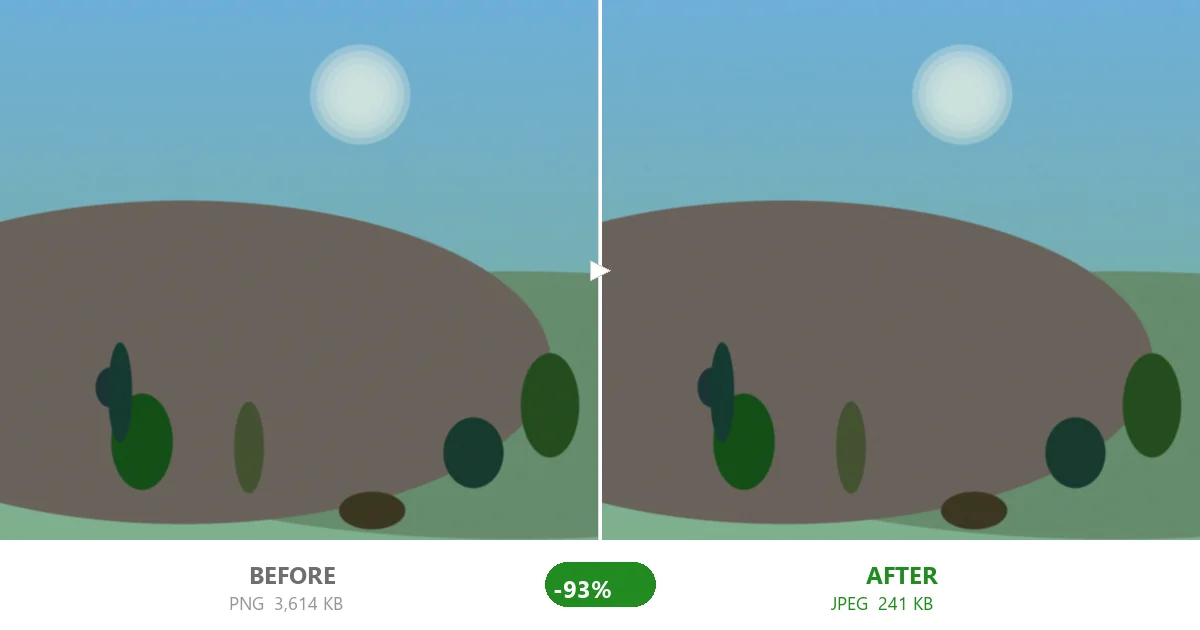
| фото 06 | 3.614 КБ | 241 КБ | 89 КБ |
| фото 11 | 3.616 КБ | 244 КБ | 94 КБ |
Каждое фото вело себя почти одинаково, потому что все они — один и тот же тип изображения: реальные сцены с мягкими переходами. Общий итог пачки:
| Способ | Всего 12 фото | относительно лимита 25 МБ |
|---|---|---|
| Исходник | 42,3 МБ | в 1,7× выше — заблокировано |
| В zip | 40,8 МБ | в 1,6× выше — заблокировано |
| MozJPEG q75 | 2,8 МБ | Помещается с запасом |
| MozJPEG q60 | 1,0 МБ | Почти погрешность |
Это уменьшение на 93 % при q75 и на 98 % при q60. И фотографии остаются фотографиями. При обычном размере экрана вы не заметите разницы между оригиналом и версией q75. Я смотрел их бок о бок, и заметить можно только если сильно приблизить что-то с мелкой текстурой.
Простая схема, которая всегда укладывается в лимит
Вам не нужен хитрый софт. Вот рутина, которой я пользуюсь сейчас и которая ни разу не подвела:
- Соберите фото, которые хотите отправить. Если их больше пятнадцати, разбейте на два письма — получателю проще открыть.
- Пересожмите их в JPEG с качеством 75. Это «сладкая точка»: достаточно маленькие, чтобы пройти любой лимит провайдера, и достаточно большие, чтобы никто не жаловался на качество. Нужно впихнуть упрямую пачку в жёсткий лимит Outlook 20 МБ? Опуститесь до 60.
- Проверьте общий размер перед отправкой. Дюжина фото q75 — это около 2–3 МБ. Даже сотня таких останется в пределах большинства лимитов.
- Отправьте. Никаких ссылок Диска, никаких «скачайте отсюда», никаких возвратов.
Если вы регулярно шлёте много изображений —скажем, вы риелтор и отправляете фото объектов или держите магазин— пакетное сжатие заранее избавляет от головной боли всех. Смысл в том, чтобы отправить фото, а не загадку.
Когда вы боретесь с жёстким лимитом (например, 20 КБ)
Некоторые системы куда строже почты. Сайты вакансий, визовые анкеты и государственные формы загрузки часто ограничивают один файл 20 КБ. Это совсем другая история —вы не письмо отправляете, а выполняете жёсткое правило валидации—. Здесь нужны агрессивные настройки и иногда снижение разрешения, а не просто движок качества. Наш гайд по сжатию до 20 КБ шаг за шагом объясняет, как попасть в эту цифру, чтобы форма вас не отвергла.
Но для повседневного «мои фото слишком большие для почты» —пересжатие JPEG с качеством 75 и есть весь ответ—. Это бесплатно, мгновенно, и, в отличие от zip, реально двигает цифру.
Самый простой способ сделать это
Пересжать папку фото можно за пару минут любым нормальным инструментом, но большинство десктопных приложений медленные, просят что-то установить или потихоньку загружают ваши картинки на сервер. Подход, которому я доверяю: компрессор в браузере, который кодирует прямо на вашей машине. Бросили фото, выбрали качество 75, скачали — и готово. А поскольку всё идёт локально, изображения никогда не покидают ваше устройство. Это важно, когда вы шлёте личные фото семье или работу клиента заказчику.
В следующий раз, когда Gmail скажет, что ваши вложения слишком большие, не тянитесь к кнопке zip. Пересожмите JPEG. Ваше будущее «я» —и почтовый ящик получателя— скажут спасибо.