
Я там был. Вы заполняете онлайн-форму, загружаете документы, а система выдаёт: «Размер файла должен быть не более 20 КБ». Вы проверяете своё фото — оно весит 1,2 МБ. Что теперь?
Большинство людей паникуют и начинают беспорядочно снижать настройки качества, получая фото, будто снятое через картофелину. Это не обязательно. Достичь 20 КБ, не превращая изображение в пиксельное месиво, абсолютно реально. Нужно лишь знать правильный порядок действий.
Почему 20 КБ? Магическое число за требованиями к крошечному размеру файла
20 КБ встречается повсюду. Порталы загрузки фото на загранпаспорт, системы верификации удостоверений личности, регистрация на онлайн-экзамены, даже некоторые платформы для подачи заявлений о приёме на работу. Эти системы устанавливают жёсткий лимит в 20 КБ — не из жестокости, а потому что обрабатывают миллионы заявок и должны предотвращать раздувание баз данных.
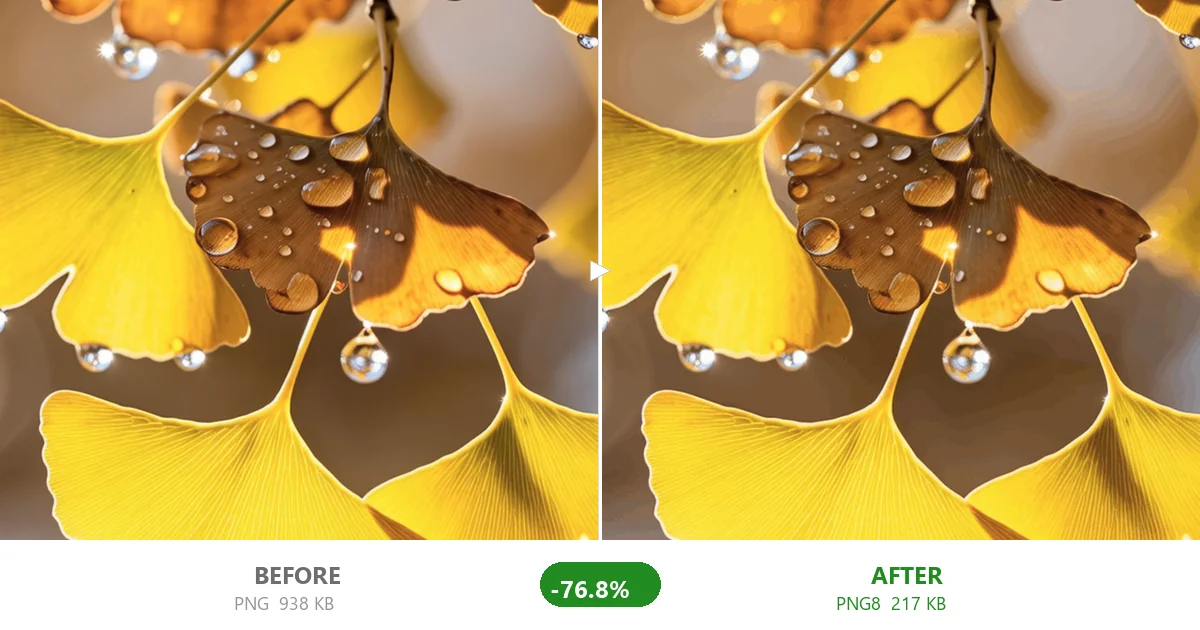
Я проверил несколько распространённых: портал онлайн-заявок SSC в Индии требует фото до 20 КБ. Многие системы поступления в университеты Азии имеют такой же лимит. Некоторые банковские загрузки KYC ограничены 20–30 КБ. А множество загрузок аватаров на форумах до сих пор соблюдают крошечные лимиты эпохи dial-up, которые никто не удосужился обновить.
Суть в том: если вы это читаете, вам, вероятно, нужно достичь этой цифры прямо сейчас, а не спорить, имеет ли это смысл. Так что приступим.
Что на самом деле происходит, когда вы сжимаете фото до 20 КБ
Давайте будем реалистами насчёт того, что значит 20 КБ. Один несжатый пиксель хранит 3 байта данных о цвете (по одному на красный, зелёный и синий). Так что в сыром виде 20 КБ — это около 6 800 пикселей. Это примерно изображение 80×85 — меньше миниатюры.
Сжатие даёт гораздо больше пространства для манёвра. Сжатие JPEG при качестве 60 может уместить примерно в 25–30 раз больше пикселей в тот же бюджет байтов по сравнению с сырым форматом. Так что сжатый JPEG размером 20 КБ может реально показать вам изображение 200×200 или 400×300 с приемлемым качеством. Этого достаточно для чёткого фото лица на заявлении на загранпаспорт.
Но вот о чём большинство руководств не говорит: существует обрыв. Выше определённого соотношения разрешения к качеству вы получаете убывающую отдачу. Ниже — изображение деградирует быстро. Найти эту золотую середину — вот что отличает пригодные фото от мусора.
Метод из 3 шагов, который действительно работает
Протестировав десятки изображений через наш компрессор при разных настройках, вот что стабильно даёт лучшие результаты. Следуйте по порядку — последовательность важна.
Шаг 1: Сначала измените размер (это не обсуждается)
Большинство сразу бросаются крутить ползунок качества вниз. Неверный ход. Разрешение — самый значимый фактор размера файла. Фото 4000×3000, сжатое до качества 5, всё равно будет больше, чем фото 400×300 при качестве 90.
Целевые разрешения, хорошо работающие для 20 КБ:
- Фото на паспорт РФ / удостоверение личности (квадратная обрезка): 200×200 до 300×300 пикселей
- Скан документа (примерно A4): 250–350 пикселей в ширину, высота пропорционально
- Обычное фото для веб-формы: 300×200 до 400×300 пикселей
Любой базовый редактор изображений может изменить размер. На Windows откройте в «Фотографии» и используйте опцию изменения размера. На Mac в «Просмотре» есть «Настроить размер» в меню «Инструменты». Или используйте наш онлайн-компрессор — он обрабатывает изменение размера и сжатие в один шаг.
Шаг 2: Выбирайте формат с умом
При 20 КБ выбор формата имеет огромное значение:
- JPEG — Лучший для фотографий. При крошечных размерах файла алгоритм сжатия JPEG обрабатывает реальные фото с градиентами гораздо лучше, чем PNG.
- PNG — Используйте только если изображение имеет большие однотонные области (скриншоты, простые логотипы, формы с однородным фоном). Для фотографий при 20 КБ PNG даёт значительно худшие результаты.
- WebP — Примерно на 20–25% эффективнее JPEG при том же визуальном качестве. Если система принимает WebP (не все — проверьте сначала!), это лучший выбор.
Я протестировал: портрет 300×300, сжатый до 20 КБ как JPEG, выглядит чистым и пригодным к использованию. То же фото, сжатое до 20 КБ как PNG, показывает видимые цветовые полосы и артефакты. Разница как день и ночь.
Шаг 3: Точно настройте сжатие
Теперь собственно сжатие. Вот практический рабочий процесс с использованием CompactJPG:
- Измените размер изображения до целевых размеров из Шага 1.
- Установите формат JPEG (или WebP, если поддерживается целевой системой).
- Начните с качества 60 и сожмите. Проверьте размер вывода. Если выше 20 КБ, снизьте до 50 и попробуйте снова. Если значительно ниже (например, 12 КБ), увеличьте до 70 для восстановления качества.
- Предварительно просмотрите результат перед скачиванием. Приблизьте лица или текст для проверки недопустимых артефактов.
Этот итеративный подход занимает 2–3 попытки и даёт наилучшее возможное качество при целевом размере. Лучше, чем гадать случайное число и надеяться на лучшее.
Реальные цифры из тестирования
Я провёл серию тестов с разными типами изображений, чтобы увидеть, как 20 КБ выглядят на практике. Вот что я обнаружил:
- Студийный портрет (исходный 2,1 МБ, 2000×2500): Изменён до 250×310, сжат в JPEG качество 55 — итог: 19 КБ. Лицо всё ещё чёткое, без видимых артефактов при размере фото 3×4.
- Отсканированный документ (исходный 800 КБ, 1700×2200): Изменён до 300 пикселей в ширину, сжат JPEG качество 50 — итог: 18 КБ. Текст читаем, фон чистый. Приемлемо для онлайн-подачи.
- Скриншот с текстом (исходный 450 КБ, 1920×1080): Изменён до 400 пикселей в ширину, конвертирован в PNG — итог: 21 КБ. Текст чёткий, без артефактов JPEG. Здесь PNG сработал лучше из-за плоского фона интерфейса.
- Уличное фото с множеством деталей (исходный 3,4 МБ, 4000×3000): Изменено до 200×150, JPEG качество 70 — итог: 19 КБ. Приемлемо, но мягковато. Сложные сцены с множеством текстур сжимать до 20 КБ труднее всего.
Когда, вероятно, не стоит целиться в 20 КБ
Буду честен: иногда 20 КБ — просто не та цель. Если вы сжимаете фото для:
- Печати: Не делайте этого. 20 КБ не напечатается хорошо крупнее почтовой марки.
- Профессионального портфолио: Нет. Используйте правильное сжатие с более высоким качеством. Ваша работа заслуживает лучшего.
- Главного изображения сайта: Плохая идея. Современные веб-изображения должны быть оптимизированы, но не раздавлены. Стремитесь к 100–300 КБ в зависимости от размеров.
20 КБ — для форм, порталов и систем, требующих крошечных файлов. Если никто не заставляет вас попадать в эту цифру, оптимизируйте разумно — наша настройка качества 80 по умолчанию создаёт изображения на 60–80% меньше, выглядя при этом почти идентично оригиналу.
Но если вам нужно попасть в это магическое число — срок подачи на загранпаспорт приближается, форма не отправляется, раздражение нарастает — теперь вы точно знаете, как это сделать, не испортив фото.