
フォームには「写真は200 KB以下」と書いてあります。スマホのファイルを見ると——2.8 MB、光の具合が良ければ3 MBかもしれません。それは許容の14倍です。画像エディタを開き、品質スライダーを真ん中に引き、保存し、再アップロードすると、また弾かれます。もっと下げます。また弾かれます。このフォームはそもそも壊れているのではないか、あるいは他人はみんな知っている秘密の裏技でもあるのではないかと考え始めます。
ここで誰も教えてくれない真実があります。200 KBは実は最も達成しやすいサイズ上限のひとつです。顔が見分けられないほど潰さなければならない20 KBや50 KBの厳しいアバター上限とは別次元です。200 KBであれば、普通のスマホ写真は元の解像度を保ち、撮ったときとほぼ同じに見えます。必要なのは、どの品質設定でそのラインに達するかを知ることだけで、それはあなたが思っているよりおそらくデフォルトに近いです。
私は推測するのをやめて、実測しました。標準的な1200万画素のスマホ写真——4000×3000ピクセル、カメラ直出しの2.7 MB——を、ブラウザベースの圧縮ツールで8段階の品質設定それぞれで処理し、毎回の実際のファイルサイズを記録しました。
| 品質設定 | 結果のファイルサイズ(同じ1200万画素写真) |
|---|---|
| 90 | 789.9 KB |
| 80(多くのツールのデフォルト) | 205.2 KB |
| 75 | 106.5 KB |
| 70 | 74.9 KB |
| 65 | 64.9 KB |
| 60 | 56.9 KB |
| 55 | 51.5 KB |
| 50 | 49.5 KB |
2行目をよく見てください。品質80——スライダーに触れずにファイルをアップロードしたとき、大半の圧縮ツールが使う値——は、2.7 MBのスマホ写真を205 KBに落とします。それは200 KBのラインちょうど付近で、写真は1200万個のピクセルをすべて維持します。トリミングもリサイズもダウンスケールもなし。ただデフォルトの圧縮が働いただけです。
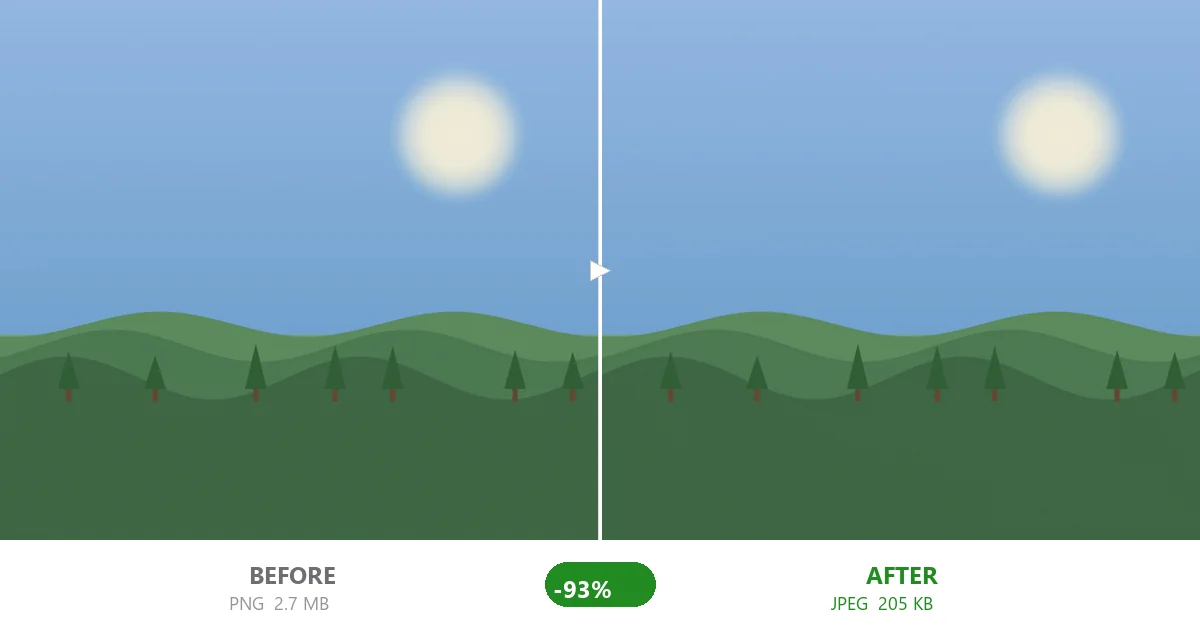
なぜ200 KBは実際より難しく感じるのか
200 KBの壁にぶつかる人のほとんどは、それ以前に厳しい上限で痛い目に遭っています。先月、ビザのポータルに100 KBで弾かれたかもしれません。あるいは求職の応募で25 KBを求められたかもしれません。それらは本当に難しいです——100 KBなら通常60前半の品質が必要で、25 KBなら写真が目に見えて劣化する中で1バイトずつ削る格闘になります。だから別のフォームが「200 KB以下」と言うと、脳はまたパニックモードに入ります。
しかし数字はまったく異なる現実を示しています。2.7 MBの原画は、200 KB近くに届くまで軽く絞るだけで済みます。スマホがもっと大きなファイル(4 MB、5 MB)を撮るとしても、200 KBの壁を越えるにはおおよそ品質72〜78です。これは通常の視聴距離では人間の目が圧縮版と原画を確実に見分けられない範囲に十分入っています。
最適帯:品質75〜80
普通のスマホ写真で「200 KB以下」を目指すなら、品質75〜80が狙うべき範囲です。品質80は約205 KB(写真によってはわずかに上、他ではわずかに下)になります。品質75は同じ写真を約107 KBに落とし——200 KBを余裕で下回り、なおかつ十分シャープです。原画が異常に大きい(5 MB超)か、JPEG圧縮に強い細かなテクスチャを多く含んでいない限り、200 KB目標で70以下に下げる理由はほとんどありません。
これを100 KB上限のアドバイスと比べてみてください。そちらでは最適帯が品質60〜65に下がり、求職用の50 KB上限では品質45〜55付近をさまよいます。許容ファイルサイズが一段下がるごとに、より低い品質かより小さい寸法に追い込まれます。しかし200 KBなら、画質劣化が事実上見えない快適な上位帯にとどまります。
どんなポータルが「200 KB以下」を求めるか
この上限は思っているより頻繁に登場し、20〜100 KBという超厳格な層よりも広い文脈に及びます。
- 大学の入学ポータル。多くの学部・大学院の出願は、証明写真や書類のスキャンを最大200 KBで受け付けます。寸法(350×450など)を指定するものもありますが、ビザシステムに比べてファイルサイズは概して寛容です。
- 官公庁・公務のフォーム。確定申告のアップロード、免許の更新、許可申請、市町村の登録は、パスポートシステムのきつい100 KBではなく、150〜300 KBの範囲に収まることが多いです。
- 出会い系プロフィールやソーシャルプラットフォーム。いくつかのサイトは帯域幅と保存領域を節約するため、プロフィール画像を200〜500 KBに制限します。圧縮後も写真は同じに見えます。ユーザーが見るのはそもそもサムネイルサイズだからです。
- フォーラムのアバターやコミュニティサイト。多くの掲示板やニッチなコミュニティは、アバターや添付ファイル1つにつき最大200 KBを許可します——質の良い写真を気にせずアップロードできる十分な大きさです。
- 緩いサーバーのメール添付。企業メールがインライン画像1枚につき20〜25 KBを強要することもありますが、個人アカウントや多くのウェブメールは添付写真1枚につき数百KBまで許容します。
品質80でもなお200 KBを超える場合
それは起こります——でも原因はほぼいつも同じです。あなたの原画が平均より大きいことです。最近のスマホは2400万、4800万、あるいは1億800万画素の画像を撮り、そうしたファイルは編集前に簡単に6〜12 MBに達します。品質80でファイルが205 KBではなく340 KBになった場合、選択肢は2つあります。
- 品質を少し下げる。75、次に72を試してください。6 MBの原画なら、品質72は写真の詳細度にもよりますが、通常180〜220 KBの間に収まります。
- 不要な背景をトリミングする。ポータルが特定のアスペクト比を求めていないなら、端を切り取って主題がフレームをより多く占めるようにします。ピクセルが減れば符号化するデータが減り、品質に触れずにファイルは目立って小さくなります。
200 KBの層でほぼ必要ないのは、画像全体を過激に縮小することです。100 KBや20 KBの層で600×600ピクセルに縮小するのが当たり前になるのに対し、ここでは元の解像度がそのまま残るのが通常です。
時間を無駄にし(問題を悪化させる)間違い
- 同じJPEGを何度も保存し直す。「名前を付けて保存」するたびにファイルは再圧縮されます。3、4回経つとアーティファクトが蓄積し、写真がぼやけ、ファイルサイズはほとんど変わりません。最初からオリジナルを一度、目標の品質で圧縮してください。
- サーバーベースのオンライン圧縮ツールを使う。写真は他人のサーバーに送られ、処理中にそこに留まり、ダウンロードで戻ってきます。何気ないスナップショットならそれだけでも面倒ですが、証明写真や入学書類なら真のプライバシーリスクです。ブラウザベースのツールは完全にローカルで動きます——ファイルがデバイスを出ることはありません。
- 品質のパーセントがファイルサイズに線形に比例すると仮定する。上の表を見てください。90から80へ(10ポイント)下げると、ファイルは790 KBから205 KBに——74%の削減です。60から50へ(同じく10ポイント)下げると、57 KBから49.5 KBへ——わずか13%です。曲線は低品質で急激に平坦になり、つまり最大の効果は最初に現れます。
- パニックして品質を最小に引っ張る。品質30〜40ではファイルはほとんどこれ以上縮まず(この写真の表は50 KB付近が底です)、ブロック状のアーティファクト、グラデーションのバンディング、滲んだ縁が目立つようになります。200 KB目標なら65〜80の帯に留めれば、出来上がりは普通の写真のように見えます。
私が実際に使っている手順
- 要件をメモする。大半のフォームは最大ファイルサイズ(「200 KB以下」)と、時には寸法のヒントの両方を記載しています。両方書き留めてください。
- 写真をブラウザの圧縮ツールに入れる。まだ何も触らないで——デフォルト品質(通常80)で圧縮させます。
- 結果のサイズを確認する。200 KB以下なら(たいていそうです)、ダウンロードしてアップロード。完了。わずかに上回るなら、品質を75か70に下げて再ダウンロードします。
- フォームが特定のピクセルを求めない限り、絶対にリサイズしない。このファイルサイズ層では、解像度がボトルネックになることはほとんどありません。
200 KBと他の一般的な上限の比較
ポータルによって上限は様々で、それぞれ戦略が少しずつ変わります。
| 上限 | 通常必要な品質 | リサイズ必要? | 難易度 |
|---|---|---|---|
| 20 KB | 30〜40 | はい、通常約320 pxまで | 難 |
| 50〜100 KB | 50〜65 | 時々 | 中 |
| 200 KB | 75〜80 | めったにない | 易 |
| 500 KB〜1 MB | 80〜90 | いいえ | ごく簡単 |
200 KBより厳しい上限に直面しているなら、写真を100 KB以下に圧縮するガイドでビザ・パスポートのケースを詳しく説明しており、20 KBの極限は最小の一般的な上限をカバーしています。大きすぎるメール添付については、メール写真の解決法を参照してください。
30秒でわかる答え
写真をアップロードし、デフォルト品質の出力(普通のスマホ写真なら通常200 KB前後)を確認し、ダウンロードして送信します。デフォルトが数KB上回るなら、品質を75に下げます。それが文字通り全体の手順です——ソフトのインストールもサーバーアップロードもアカウント作成もピクセル数えも不要。1200万画素の写真は1200万画素のまま、ポータルも文句を言わなくなります。
次にフォームが「200 KB以下」と言ったとき、こう思い出してください。それは警告サインではありません。それはファイルサイズ版の幅の広いドア——そのまま通り抜ければいいのです。