
スマホで何枚か写真を撮ったとします——誕生日のひとコマ、ハイキングの風景、これから借りようか考えている物件。友だちや大家さんに送りたくて、「共有」をタップしてメールを選び、12枚の画像を放り込んで送信を押す。するとこう表示される。「添付ファイルが25MBの上限を超えています」
この経験、言いたくないぐらい何度もある。そして大半の人と同じく、最初に思い浮かべるのはフォルダをzipにすることだ。やってみた——そしてメールは戻ってきた。なぜなら写真をzipにしてもほとんど効かない。その理由を実際の数字でお見せしよう。
それから、本当に効く方法を試した。ちゃんとしたエンコーダー(私たちの画像圧縮ツールが使っているのと同じMozJPEGエンジン)でJPEGを再圧縮したのだ。同じ12枚の写真が42.3MBから2.8MBになった。1通のメールで、弾かれずに届いた。
まず、誰もがぶつかるメールの上限
主要なプロバイダーはどこも添付サイズに明確な上限を設けていて、みな似たり寄ったりだ。
- Gmail:1通あたり25MB(超えると相手にはGoogleドライブのリンクが届く)。
- Outlook / Hotmail:20MB。
- Appleメール(iCloud):約20MBでMail Dropのリンクに切り替わる。
- Yahoo:25MB。
25MBは大きく聞こえるが、スマホの写真1枚が実際にどれだけ重いかを思い出そう。最近のスマホの1枚は3〜5MBある。それが12枚となると、気づく間もなく40〜50MBだ。1枚なら大丈夫、数枚なら大丈夫。だけど本当のまとまりとなると、一瞬で上限を突破する。
なぜzipは効かないか(実測した)
JPEGファイルはすでに圧縮されている。Word文書やテキストファイルのフォルダのように、zipが圧縮できる繰り返しパターンが山ほどあるわけではない。JPEGはすでにぎゅうぎゅうに詰められた周波数データの塊だ。それをzipると、もう絞れる余地がほとんどない。
同じ800万画素のスマホ写真12枚をzipしてみた。
| 項目 | 合計サイズ | 結果 |
|---|---|---|
| 12枚・元のまま | 42.3 MB | Gmailにブロック |
| 12枚・zip後 | 40.8 MB | やはりブロック |
| zipで減った分 | 1.5 MB(3.5%) | 全然足りない |
zipで減ったのは42MB中わずか1.5MB。四捨五入の誤差みたいなものだ。フォルダはそれでも40.8MB——Gmailの上限を15MBもオーバーしたまま、やはり弾かれる。だからこの手は止めよう。
本当に効く方法:JPEGを再圧縮する
ここが誰も教えてくれない部分だ。スマホは写真を、印刷やトリミングに最適化した品質設定で保存する。送信用ではない。旅行の写真に300dpiの印刷耐性はいらない。画面できれいに見えればいいのだ。品質を少し——でも賢く——下げるだけで、ファイルは劇的に小さくなり、スマホやノートPCでは見た目の差が出ない。
12枚すべてを本物のMozJPEGで2段階圧縮してみた。
| 写真 | 元画像 | MozJPEG q75 | MozJPEG q60 |
|---|---|---|---|
| 写真01 | 3,612 KB | 238 KB | 90 KB |
| 写真02 | 3,616 KB | 238 KB | 89 KB |
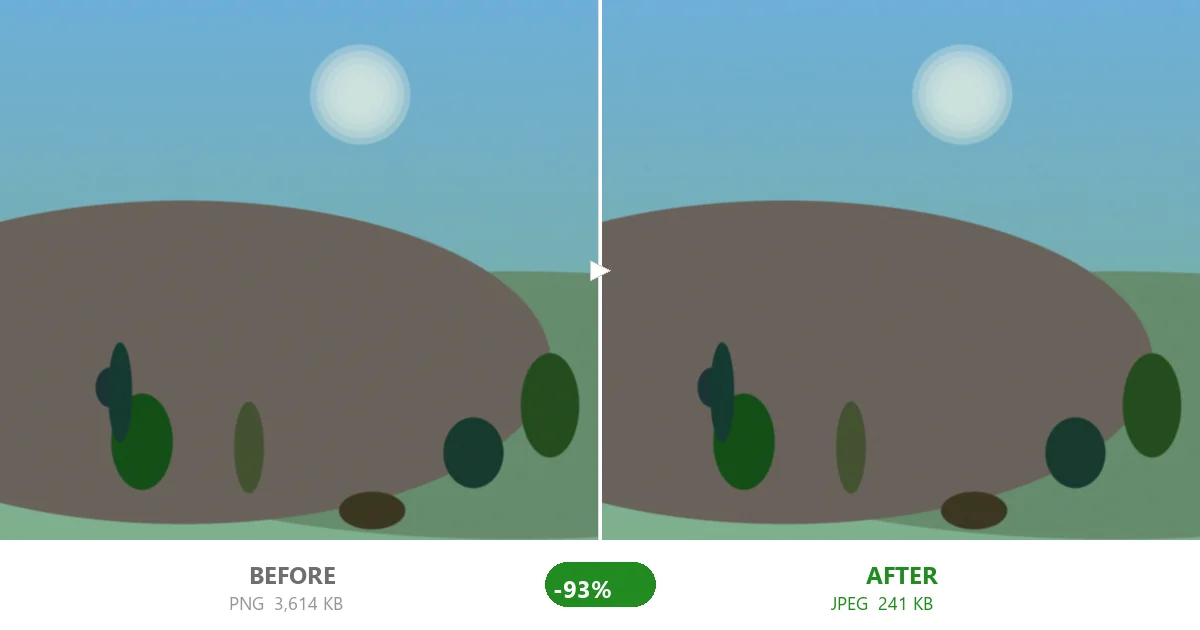
| 写真06 | 3,614 KB | 241 KB | 89 KB |
| 写真11 | 3,616 KB | 244 KB | 94 KB |
どの写真もほぼ同じように振る舞った。なぜならすべて同じ種類の画像——なめらかなグラデーションのある実写——だからだ。まとめの合計はこうなる。
| 方法 | 12枚の合計 | 25MB上限との比較 |
|---|---|---|
| 元画像 | 42.3 MB | 1.7倍オーバー——ブロック |
| zip後 | 40.8 MB | 1.6倍オーバー——ブロック |
| MozJPEG q75 | 2.8 MB | 余裕で収まる |
| MozJPEG q60 | 1.0 MB | ほぼ誤差の範囲 |
つまりq75で93%の削減、q60で98%の削減だ。しかも写真は写真のまま。通常の画面サイズなら、元画像とq75版の違いは見えない。横に並べてじっと見たが、細かい質感の部分をかなり拡大したときにしか違いは出なかった。
いつでも上限内に収まるシンプルな手順
特別なソフトはいらない。今私が使っている、一度も失敗したことのない手順はこれだ。
- 送りたい写真をかき集める。15枚を超えるなら、2通に分けたほうがいい——受け取る側も開きやすい。
- JPEG品質75で再圧縮する。これが甜区(スイートスポット)だ。どのプロバイダーの上限もクリアできる小ささで、だれも画質に文句を言わない大きさ。頑固なまとまりをOutlookの厳しい20MB上限に押し込む必要があるなら、60まで下げよう。
- 送信前に合計を確認する。q75の写真12枚で大体2〜3MB。100枚でも大半の上限内に収まる。
- 送信。ドライブのリンクも「ここからダウンロードして」も弾かれもなし。
頻繁にたくさんの画像を送るなら——たとえば不動産仲介で物件写真を送るとか、ショップを運営しているとか——先に一括圧縮しておくとみんな楽になる。大切なのは写真を送ることであって、なぞなぞを送ることではない。
厳しい上限(20KBなど)に直面したとき
メールよりずっと厳しいシステムもある。求人サイトやビザの申請書、役所のアップローダーは1ファイルを20KBに制限していることが多い。それは別の話だ——メールを送っているのではなく、厳格なバリデーションルールを満たしているのだ。そういう場合は、品質を少し弄るだけでなく、思い切った設定や解像度のダウンが必要になる。私たちの20KB圧縮ガイドで、フォームに弾かれずにその数字を確実に出す手順を順を追って説明している。
でも日常の「写真が大きすぎてメールに添付できない」なら——品質75のJPEG再圧縮で全部解決する。無料で、瞬時に終わる。そしてzipと違って、本当に数字が動く。
いちばん手軽なやり方
まともなツールがあれば数分で写真フォルダを再圧縮できる。でも大半のデスクトップアプリは遅いし、インストールを求めてくるし、こっそりサーバーに画像をアップロードする。私が信頼しているのは、ブラウザ上で、あなた自身の端末でエンコードを行う圧縮ツールだ。写真を放り込み、品質75を選び、ダウンロードして終わり——すべてローカルで処理されるから、画像が端末から出ることはない。家族にプライベートな写真を送るときや、クライアントに仕事のデータを送るとき、これは重要だ。
次にGmailが「添付が大きすぎます」と言ってきたら、zipボタンに手を伸ばさないこと。JPEGを再圧縮しよう。未来のあなた——そして受け取る側の受信トレイ——が感謝するはずだ。