
Vous avez une poignée de photos à réduire avant de pouvoir les envoyer quelque part. Peut-être la photo d'un produit client pas encore public. Peut-être l'anniversaire de votre enfant, ou le scan de votre passeport pour un visa. L'instinct est automatique : ouvrir un site de compression, glisser les fichiers, télécharger les versions allégées. Je l'ai fait des années. Jusqu'au jour où je me suis arrêté pour poser une question ennuyeuse : après avoir cliqué sur « envoyer », où vont exactement ces octets ?
Pour un compresseur côté serveur, c'est tout l'intérêt du service. Votre image traverse le réseau jusqu'à une machine qui n'est pas à vous, y est traitée, et le résultat revient. Trois faits indiscutables : le fichier a quitté votre appareil, il a atterri sur une infrastructure contrôlée par autrui, et une copie en a existé sur cette infrastructure, si brève soit-elle. Rien de scandaleux en soi. Mais c'est une surface que vous confiez à un tiers, et la plupart des gens ne se demandent jamais ce qu'il y a de l'autre côté.
Ce que « en local » signifie vraiment
Un compresseur natif du navigateur fait l'inverse. Les fichiers sont lus par votre propre navigateur via la File API, gardés en mémoire sur votre machine, puis confiés à un Web Worker qui effectue le calcul de compression avec WebAssembly : les mêmes moteurs MozJPEG, WebP, OxiPNG et UPNG qu'utiliserait un serveur, sauf qu'ils s'exécutent sur votre CPU. La sortie est un Blob que votre navigateur télécharge directement chez vous. À aucun moment l'image n'ouvre de connexion réseau vers quiconque. Il n'y a pas d'étape d'envoi, parce qu'il n'y a rien à l'autre bout qui ait besoin des pixels pour faire son travail.
Ceci n'est pas un argument marketing à prendre sur parole. L'outil de ce site est construit exactement ainsi : le module d'envoi ne fait que lire et valider les fichiers en local ; les workers de compression exécutent tout le codage dans le navigateur ; le résultat est un Blob que vous enregistrez vous-même. Sans compte, sans clé API, sans aller-retour. Si vous ouvrez l'onglet réseau de votre navigateur pendant la compression, vous verrez zéro requête transportant des données image.
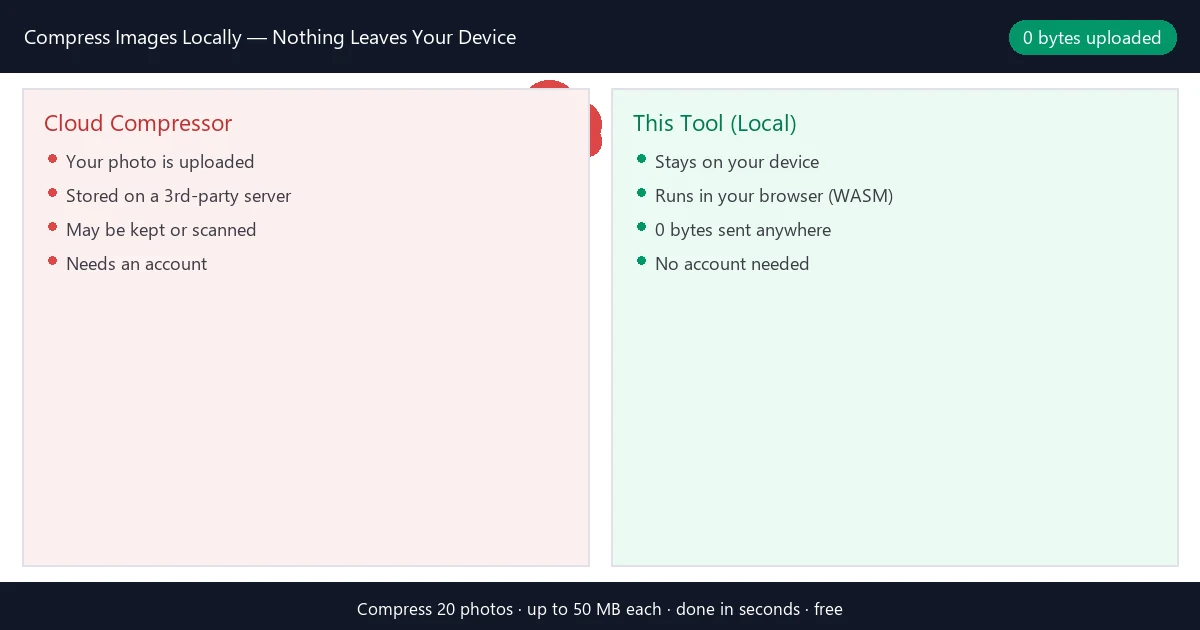
Carte des riesques : à quoi vous expose la voie de l'envoi
Quand vous envoyez une image à compresser, vous n'échangez pas seulement de la bande passante contre de la commodité. Vous acceptez un ensemble d'expositions qui n'existent simplement pas si le fichier ne quitte pas votre ordinateur :
- Transit réseau. Le transfert lui-même passe par votre fournisseur d'accès et tout ce qui se trouve entre vous et le serveur. Sur un Wi-Fi partagé ou public, c'est un fait réel et ennuyeux, pas un scénario de film.
- Stockage tiers. Le fichier atterrit sur le disque de quelqu'un d'autre. Il entre dans sa chaîne de sauvegarde, sa politique de rétention et —inévitablement— sa surface de faille. Tout serveur qui détient vos données est un serveur qui peut être compromis.
- Conditions que vous n'avez jamais lues. Les services basés sur l'envoi réservent presque toujours des droits larges dans leurs conditions pour stocker, traiter ou autrement utiliser le contenu que vous leur confiez. Avant de confier un travail client ou des dessins non publics à l'un d'eux, lisez la partie des conditions qui parle du contenu envoyé. La plupart saute cet article. C'est là que ça compte.
- Failles de conformité. Sous le principe de minimisation des données (la famille de lois RGPD/DSGVO/APPI/LGPD), envoyer des données personnelles à un sous-traitant que vous n'avez pas audité est une vraie faille — pas théorique. Si la photo contient des pièces d'identité ou d'autres données personnelles, « elle a été compressée sur le serveur de quelqu'un d'autre » n'est pas une réponse que vous voulez donner à un auditeur.
- L'ère de l'entraînement des modèles. Certaines plateformes déclarent ouvertement que les envois peuvent servir à améliorer leurs modèles. Même quand elles ne le déclarent pas, dès qu'une copie existe hors de votre contrôle, vous ne décidez plus de son sort.
Rien de tout cela ne signifie que chaque outil cloud est malveillant. Ça signifie que la voie de l'envoi a un coût que le discours « c'est gratuit et rapide » occulte. La compression en local supprime le coût entièrement, parce qu'il n'y a pas de voie.
Local contre cloud, en face à face
| Question | Cet outil (local) | Compresseur cloud typique |
|---|---|---|
| Où vont les octets ? | Nulle part — traité sur votre appareil | Vers un serveur tiers |
| Compte requis ? | Non | Souvent, pour les lots ou gros fichiers |
| Vitesse pour 20 photos ? | Quelques secondes, sans file | Envoi + attente + téléchargement |
| Taille max par fichier | 50 Mo | Varie ; le palier gratuit plafonne bas |
| Quoi après ? | Rien — aucune copie | Une copie a existé chez eux |
| Filigrane / limite gratuite ? | Aucune | Souvent oui au-delà de quelques images |
Des chiffres réels du même moteur
Pour être clair, ce n'est pas seulement parler de privauté : le moteur local compresse vraiment. J'ai passé une photo de test 1600×1200 dans le même pipeline PNG8 à quantification médiane que utilise ce site :
| Méthode | Taille | Gain |
|---|---|---|
| PNG RGB original | 115,3 Ko | — |
| PNG8 (256 couleurs, alpha 1 bit) | 10,7 Ko | −90,8 % |
| JPEG qualité 80 (représentatif) | ~32 Ko | ~72 % |
Vous ne renoncez donc à rien sur la qualité ou le ratio en restant en local. Vous obtenez la baisse de 90 %+ et vous gardez le fichier sur votre propre matériel. Cette combinaison est toute la raison d'être de cette approche.
Quand le local est clairement le bon choix
- Travail non public ou sous NDA client. Photos de produit avant lancement, dessins sous accord de confidentialité, un logo que le client n'a pas encore validé. Si ça vous gênerait de le voir sur le serveur de quelqu'un d'autre, compressez-le en local.
- Photos personnelles et de famille. Celles que vous ne publieriez jamais mais que vous devez tout de même envoyer ou téléverser. Gardez-les de bout en bout sur votre appareil.
- Pièces d'identité. Scans de passeport, photos de visa, téléversements KYC. Elles tombent exactement dans la catégorie « données personnelles » qui préoccupe les régulateurs, et elles sont souvent trop lourdes pour le formulaire — précisément le moment où les gens attrapent un compresseur au hasard. Faites-le dans votre navigateur.
- Tout ce que vous ne colleriez pas dans un formulaire public. Un bon test mental : si vous ne l'joindriez pas à un tweet, ne l'envoyez pas à compresser.
- Quand vous voulez zéro friction. Pas d'inscription, pas de « palier gratuit limité à 5 images », pas de filigrane. Vingt fichiers, jusqu'à 50 Mo chacun, en quelques secondes.
Quand un outil cloud va très bien
Le local n'est pas toujours la réponse. Si l'image est déjà public —un mème, une capture d'écran d'une page public, un stock acheté avec droits de redistribution— l'exposition de l'envoi n'a aucun sens et un outil cloud proposant un format que votre local ne gère pas (AVIF ou HEIC, par exemple, que ce site ne traite pas encore) peut être le choix pragmatique. Le point est de décider délibérément, pas par réflexe.
Le bénéfice silencieux que personne ne mentionne
Comme rien n'est envoyé, il n'y a pas de file d'attente serveur, pas de limite de débit, pas de « veuillez passer au premium pour compresser plus de cinq images ». Vous êtes limité uniquement par votre matériel : jusqu'à 20 fichiers à la fois, 50 Mo chacun, compressés en parallèle sur votre machine. Pour quiconque a déjà heurté le mur du palier gratuit d'un outil cloud en pleine tâche, ça seul vaut le changement.
Le flux de travail que j'utilise
- Ouvrez l'outil. Sans connexion. La page est statique et la compression tourne dans un worker.
- Glissez jusqu'à 20 photos. Mélangez JPEG, PNG et WebP dans un même lot — l'outil détecte chaque format.
- Choisissez qualité et sortie. Glissez le curseur vers la gauche pour une baisse agressive ou gardez-le haut pour l'archivage. Choisissez de conserver le format d'origine ou de convertir.
- Compressez et téléchargez. Un clic télécharge tout en fichiers individuels ou en zip. Les noms sont préservés.
- Fermez l'onglet. Rien ne reste sur aucun serveur, car rien n'y a jamais été envoyé.
Guides liés pour des cas précis
Vos besoins de privauté se chevauchent souvent avec une tâche de compression concrette. Ces guides approfondissent les sujets adjacents :
- Compresser des photos de produit pour une boutique (qualité JPEG, limites de plateforme, conserver le zoom) ? Le guide des photos produit couvre ça.
- Compresser des logos et stickers transparents sans abîmer les bords doux ? Le guide PNG transparent explique le piège du halo PNG8.
- Gérer des captures qui floutent en JPEG ? Le guide des captures montre pourquoi PNG8 garde le texte net.
- Besoin d'atteindre une taille précise (moins de 20 Ko pour un formulaire) ? Le guide compression 20 Ko parcourt le flux.
- Voulez-vous le fonctionnement pas à pas du compresseur ? La page de fonctionnement explique le pipeline dans le navigateur.
En résumé
Les compresseurs cloud sont commodes parce qu'ils font le travail du côté réseau de leur serveur — et cette commodité vous coûte une copie de votre image sur un matériel que vous ne contrôlez pas, plus un compte, une file d'attente et généralement un mur de palier gratuit. La compression natiive du navigateur supprime ce coût : les mêmes moteurs tournent sur votre machine, rien n'est envoyé, et vous obtenez encore la baisse de 90 %+. Tendez la main vers l'outil local chaque fois que la photo est privée, non publicée, ou simplement quelque chose que vous ne colleriez pas dans un formulaire public. Réservez l'option cloud aux images déjà publiques qui nécessitent un format que votre local ne gère pas.
Vos photos sont à vous. Elles devraient rétrécir sans quitter votre appareil pour cela.