
说到图片压缩,几乎每个人都是这么干的:把滑块拖到 70 到 85 之间的某个位置,点压缩,然后祈祷看起来还行。文件太大就往左拖一点,看着糊就往右挪一点,直到自己失去耐心为止。
我以前也这么干。后来我做了一款在浏览器里跑 MozJPEG 的图片压缩器,就开始琢磨:这个滑块到底在干啥?每调一档,文件大小到底能省多少、又亏多少?有没有一个临界点,再往下压质量就不划算了?
所以我不再瞎猜,直接跑了数据。
我是怎么测的
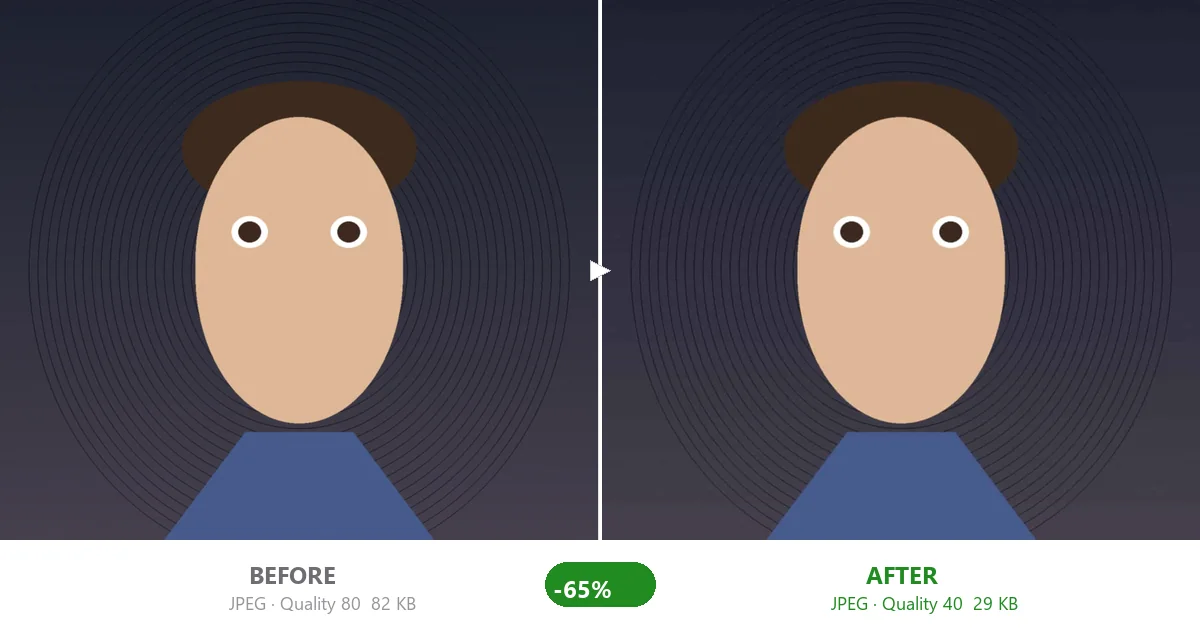
我挑了四张不一样的图——一张人像、一张有天空和地面的风景、一张纯色背景上的产品图,还有一张夕阳渐变图——然后分别用我们的压缩器在质量 40、60、80、90 下压了一遍。同一个引擎(MozJPEG),同一分辨率(1600×1200),没有任何缩放。这不是教科书上的理论推算,而是从 CompactJPG 所用的同一个库里跑出来的真实字节数。
| 图片 | 原始 PNG | q=40 | q=60 | q=80 | q=90 |
|---|---|---|---|---|---|
| 夕阳 | 495 KB | 10.6 KB | 13.3 KB | 47 KB | 148 KB |
| 人像 | 637 KB | 28.7 KB | 40.2 KB | 82 KB | 187 KB |
| 风景 | 567 KB | 15.4 KB | 22.5 KB | 74 KB | 204 KB |
| 产品图 | 382 KB | 9.8 KB | 11.1 KB | 21 KB | 67 KB |
有几件事一眼就能看出来。
关于质量设置,没人告诉你的三件事
1. 质量 90 几乎从来不值得
从质量 80 提到 90,所有测试图的文件大小都差不多翻了一倍——但画质的提升除非你两张图贴在一起逐像素对比,否则基本看不出来。平均下来,q=90 的体积是 q=80 的约 2.6 倍。也就是多花 160% 的带宽和存储,换来的可能是 2% 的感知清晰度提升。如果你要服务上百万张照片,这个差距很烧钱;你要只是发个 Instagram,根本没人看得出来。
2. 质量 60 是大多数网页用途的甜区
从 80 降到 60,文件大小差不多砍掉一半(平均是原来 q=80 输出的 45%)。对于大多数网站配图、博客图片和邮件附件来说,画质损失非常细微——平滑的渐变还是平滑,人脸看着正常,文字依然清晰。只有当你放大到 100% 以上、盯着发丝或树叶这类细节时,才会看到轻微的块状感。正常观看尺寸下?绝大多数人和 q=80 根本分不出来。
3. 质量 40 是有代价的
到了 q=40,文件变得很小——这些测试图大多不到 30 KB。如果你正在死磕某个严格的上传限制(比如很多政府表格要求的 20 KB 上限),这招很好用。但代价是:平整区域还行,边缘会稍微发虚,任何带细密细节的地方(布料纹理、树叶、印刷文字)都会开始出现肉眼可见的 JPEG 伪影。需要的时候再用,别当成默认设置。
那你应该用哪个质量?
别再盯着那个数字了,想想图片最后去哪儿:
- 网站头图和商品图——保持在 75–85。这是你的第一印象,要清晰。如果你开网店,可以看看我们的房产照片压缩指南,了解怎么批量压列表图又不毁细节。
- 博客配图、社媒图、邮件订阅图——65–80 在这里表现很好。没人会把你邮件抬头放大到 200% 去看。比起拉到 90,你能直接省下 40–50%。
- 严格的 uploads 限制(求职平台、证件扫描、论坛头像)——降到 45–60。是,你会损失一点保真度,但 alternative 就是整天弹“文件过大”的错误。我们的压缩器让你下载前先预览,所以可以精准调到刚好。
- 存档、打印或专业作品集——别压低。要么质量保持 90 以上,要么换无损 PNG,要么原图原封不动存着。压缩是用来“传输”的,不是用来“保存”的。
有一件事能让这事变简单
大多数人随手在滑块上选个数字,是因为他们要等下载完压缩文件才能看到结果。压缩、下载、打开、眯眼、返回、再调、再压——烦死人,还没人喜欢。
有用的做法是:拖动滑块时实时看到输出体积的变化,并且在确认前先快速预览一下。我们的工具就是这么工作的——你把图拖进来,拉质量条,预测体积瞬间跟着变。不用猜,不用反复折腾。而且你的文件也绝不会离开你的设备,所以你随便试不同设置,不用担心隐私问题。
你不需要背下“博客用质量 78 最合适”这种口诀。你只需要一个能在你做决定时把数字摆在你面前的工具。