
WebP 的采用率已经爆发式增长。Chrome 多年前就支持了它,Safari 最终也跟上了,如今几乎所有现代浏览器都原生支持 WebP。如果你在 2026 年建网站还不使用 WebP,你相当于在桌上白白放着 25-35% 的文件大小节省——而视觉质量完全一样。
但有个问题。WebP 作为交付格式非常棒,但批量处理它却出奇地痛苦。大多数图片工具要么对 WebP 支持不佳,要么是纯命令行工具门槛很高。如果你有一个文件夹,里面有 200 张 WebP 图片需要全部压缩——或者想把一堆 JPEG 转成压缩后的 WebP——操作流程并不总是那么直观。
本指南涵盖了批量压缩 WebP 图片的实际方法,从「我需要 30 秒内搞定」到「我需要集成到构建流水线中」,按需选择。
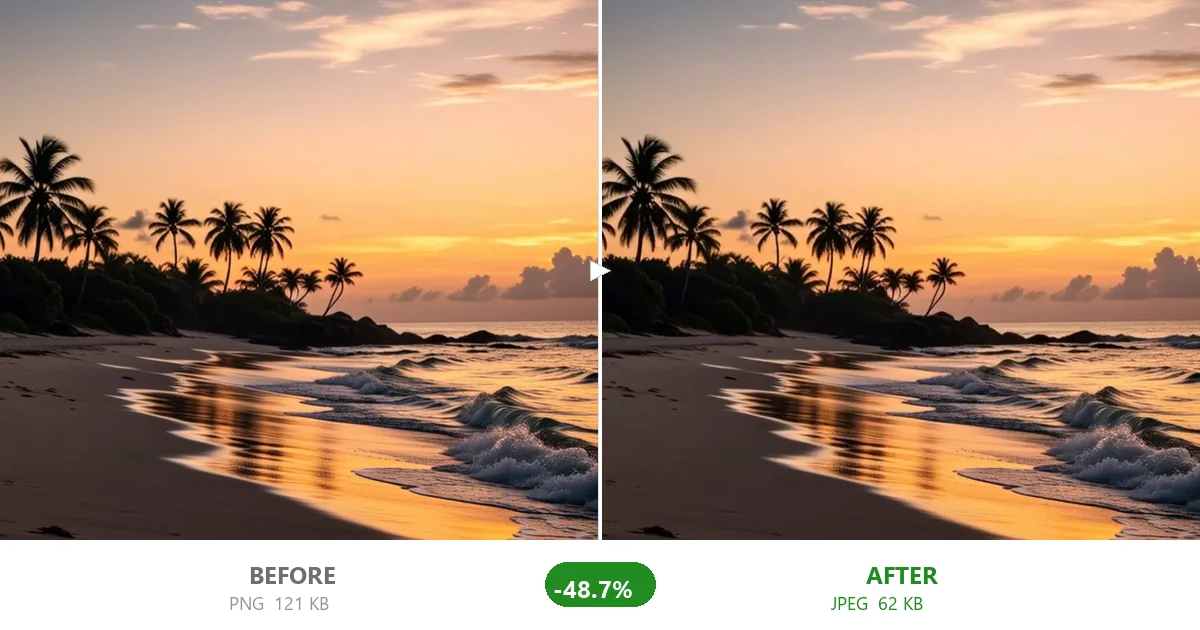
为什么选 WebP?数据不会说谎
在讲具体方法之前,先说说为什么你应该关心这个。我拿了 50 张产品照片,在同等视觉质量下对比了 JPEG 和 WebP:
| 格式 | 文件夹总大小 | 单张平均大小 | 视觉质量 |
|---|---|---|---|
| 原始 JPEG(相机直出) | 162MB | 3.24MB | 优秀 |
| JPEG 质量75 | 42MB | 840KB | 非常好 |
| WebP 质量75 | 30MB | 600KB | 非常好 |
同样的视觉质量,WebP 节省了 28% 的体积。50 张图片就是省了 12MB。对于一个有数百张图片的完整网站,这能实打实地节省带宽、加快页面加载、降低 CDN 费用。
方法一:在线批量压缩 WebP(最快,无需配置)
如果你有一个装满 WebP 图片的文件夹,只想立刻把它们变小,这就是阻力最小的路径。
- 打开 CompactJPG——它处理 WebP 和处理 JPEG 一样顺手。把整个文件夹拖进去(每次最多 10 张图片,或者不限次数地分批处理)。
- 如果是其他格式转 WebP,在下拉菜单中选择 WebP 格式;如果是对现有 WebP 重新压缩,保持 WebP 格式不变。
- 设置质量为 75 取得良好平衡,如果对文件大小更激进可以设为 65。
- 点击压缩。所有图片并行处理。
- 逐张下载或以 ZIP 格式获取整批文件。
这个方法在一次性处理 50-100 张图片时表现良好,再多浏览器就会开始吃力(WebP 编码很吃 CPU——这是压缩效率的代价)。对于更大的批次,建议分成 20-30 张一组。
方法二:批量转换 JPEG/PNG 为 WebP
如果你的源文件是 JPEG 或 PNG,想把所有内容转换成压缩后的 WebP,流程类似但多了一步:
- 把 JPEG/PNG 图片拖入 CompactJPG。
- 选择「WebP」作为输出格式。
- 设置质量为 75。对于产品照片,这是最佳平衡点。对于截图为主的网站,可以低至 55-65,文字仍然可读。
- 压缩并下载。
格式转换会有一点额外的处理开销,但输出的文件直接就可以用于生产环境。不需要再跑一次其他工具。
方法三:命令行批量处理(面向开发者)
如果你熟悉终端且需要处理数百张图片,命令行方式更高效:
使用 cwebp(Google 的 WebP 参考编码器):
# 将文件夹中所有 JPEG 以质量75转为 WebP
for f in *.jpg; do cwebp -q 75 "$f" -o "${f%.jpg}.webp"; done

# 批量压缩现有 WebP 文件
for f in *.webp; do cwebp -q 75 "$f" -o "compressed_$f"; done
这给了你完全的控制权,但需要安装 WebP 工具。macOS:brew install webp。Linux:apt install webp。Windows:从 Google 的 WebP 预编译工具页面下载。
合理的质量设置
WebP 的质量标尺与 JPEG 不同。一张质量 75 的 WebP 视觉效果相当于大约质量 82 的 JPEG。Google 自己的测试显示,WebP 的最佳平衡点在质量 70-80 之间,此时压缩收益巨大,肉眼完全无法察觉质量损失。
- WebP 质量 85-90:近乎无损。相比 JPEG 的文件大小节省较有限(10-15%)。适用于对每个像素都有要求的主视觉图。
- WebP 质量 70-80:生产环境的最佳平衡点。比同等 JPEG 小 25-35%,在正常观看距离下肉眼无法区分。
- WebP 质量 55-65:激进压缩。缩略图和背景图仍然效果不错。在细节区域全尺寸查看时压缩伪影会变得可见。
- WebP 质量低于 50:仅用于极端情况。块状伪影会非常明显。
批量 WebP 处理需要避免的陷阱
- 不要多次重新压缩 WebP:WebP 压缩是有损的。JPEG → WebP → WebP(再压缩)会叠加伪影。始终从原始文件进行压缩。
- 检查你的受众浏览器支持情况:截至 2026 年,WebP 的全球浏览器支持率已超过 97%。剩余的少数是些小众浏览器和非常老的设备。如果你的数据分析显示有显著流量来自这些来源,请保留 JPEG 降级版本。
- 注意内存使用:WebP 编码比 JPEG 更吃 CPU。同时处理 100 张大图可能导致浏览器标签页卡死。建议分批处理,每组 20-30 张以获得流畅体验。
- CMYK JPEG 转换效果差:如果你的源图片是 CMYK 色彩模式(常见于印刷工作流),请在转 WebP 前先转为 RGB。CMYK 下的 WebP 输出可能看起来褪色或偏色。
总结
WebP 已经不是未来了——它就是现在。所有主流浏览器都支持它,所有主流 CDN 都服务它,压缩收益是真实可衡量的。在 2026 年不使用它的理由只有:需要兼容老旧浏览器,或者 CMS 不支持(说你呢,老版本的 WordPress)。
对于批量工作流程,基于浏览器的压缩工具能满足大多数人 90% 的需求。拖入图片、选 WebP、压缩、完成。对于剩下的 10%——海量媒体库、CI 流水线、自动化构建——命令行工具完全可以胜任。