
Você finalmente preenche o formulário de visto, passaporte ou carteira de motorista. Arrasta sua foto, clica em enviar e o portal devolve: "O arquivo deve ter menos de 100 KB." Você encara a foto. É um retrato normal do seu celular — como é que ela vai ter menos de 100 KB? Você clica com o botão direito, abre num editor, "Salvar como" JPEG, arraste a qualidade para o mínimo, tenta de novo. Ou ainda está grande demais, ou seu rosto virou uma mancha borrada que o sistema também rejeita.
Aqui está o que ninguém te conta: não existe um botão mágico de "reduzir exatamente a 100 KB". O tamanho a que uma foto encolhe depende de dois botões — a qualidade JPEG (o quanto é comprimida) e a resolução (quantos pixels). A maioria das pessoas toca em apenas um, e geralmente no errado. Assim que você vê esses dois botões separados, todo o problema fica entediante, que é exatamente o que você quer.
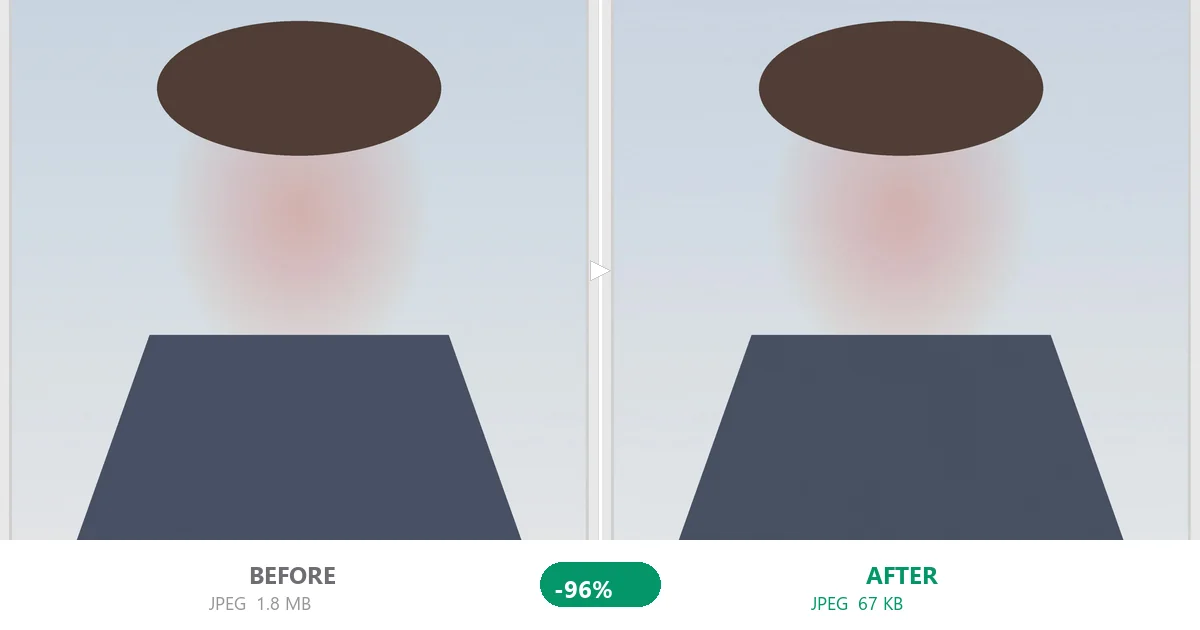
Então parei de adivinhar e medi. Peguei uma foto de ID de tamanho padrão — 2400×3000 pixels, um original de 1,8 MB tirado direto do celular — e a passei por um compressor real no navegador em várias configurações de qualidade, anotando o tamanho real que a ferramenta mostrava cada vez:
| Configuração de qualidade | Tamanho resultante |
|---|---|
| 90 | 678,5 KB |
| 80 (o padrão da maioria) | 249,5 KB |
| 70 | 109,6 KB |
| 65 | 83,9 KB |
| 60 | 66,9 KB |
| 50 | 48,2 KB |
| 30 | 38,0 KB |
Leia primeiro a linha 80. Essa é a qualidade com que a maioria dos compressores abre, e só reduz uma foto de 1,8 MB para 250 KB — ainda mais do que o dobro do limite de 100 KB. E note que a qualidade não é linear com o tamanho: baixar de 90 para 80 (apenas dez pontos de qualidade) despenca o arquivo de 678 KB para 250 KB, um corte de 63 %. Continuando, 70 cai para 110 KB (bem na linha), 65 para 84 KB, 60 para 67 KB — confortavelmente abaixo de 100 KB, com o rosto, o cabelo e a borda branca da ID ainda nítidos e claros.
O ponto doce é qualidade 60–65
Para a meta de "menos de 100 KB", a qualidade entre 60 e 65 é o ponto doce. Se você baixar mais, o tamanho quase não se move — 50 dá 48 KB, 30 dá 38 KB — enquanto a foto começa a se desfazer: as bordas amolecem, o tom de pele fica manchado. Então não puxe o controle para zero para "garantir". Cerca de 60 basta, e parece uma foto, não uma pintura.
Por que os portais escolhem um limite como 100 KB
Ajuda saber por que o limite existe, porque isso diz o que o formulário está realmente verificando. Portais de visto e passaporte recebem milhões de fotos e as validam em servidores que não foram dimensionados para um upload de 3 MB de cada solicitante. Um teto fixo mantém o formulário rápido num celular com conexão fraca — que é exatamente de onde muita gente envia. O número não é arbitrário, mas significa que sua foto do celular precisa de um aperto deliberado, não de um "salvar como" cheio de esperança. Alguns portais pedem 50 KB ou até 20 KB; o mesmo controle cobre isso, você só para um pouco antes.
Quando a qualidade sozinha não basta: use também o botão de resolução
Se seu original não tem 1,8 MB mas é uma foto de resolução máxima do celular de 3–4 MB, ou o limite do formulário é mais rigoroso (alguns pedem 50 KB, até 20 KB), a qualidade sozinha pode não ser suficiente. Em qualidade 60, um original de 3 MB ainda pode sair com cerca de 110 KB — acima da linha. É aí que você também baixa a resolução: reduza a foto para as dimensões que o portal pede (a maioria quer 600×600 ou 800×800), comprima então em qualidade 60, e você passa por baixo do limite sem esforço. Qualidade e resolução são dois botões independentes — use os dois.
Ainda grande? O culpado costuma ser a resolução de origem
Se ainda está grande demais após qualidade 60 mais uma redução de tamanho, o gargalo quase sempre é a resolução de origem. Uma foto de celular de 12 megapixels é muitas vezes maior do que qualquer formulário de ID precisa. Recorte para o enquadramento pedido — cabeça e ombros, não a sala inteira — antes de reduzir; todo esse fundo extra são bytes desperdiçados. Um recorte mais apertado mais qualidade 60 supera a barra com muito mais confiabilidade do que levar a qualidade a 20 e esperar que o borrão esconda o tamanho.
O fluxo de trabalho que uso
- Confira os requisitos primeiro. O formulário costuma indicar tanto um tamanho em pixels quanto um teto em KB (formulários de visto frequentemente dizem 600×600, ≤100 KB). Anote-os.
- Solte a foto no compressor e baixe o controle de qualidade para cerca de 60.
- Veja o tamanho do arquivo ao vivo. Ainda acima? Reduza as dimensões primeiro, ou baixe um pouco a qualidade.
- Baixe e envie. Passa.
Erros que fazem você perder tempo
- Salvar um JPEG repetidamente. Cada "Salvar como" o re-comprime, acumulando dano enquanto o arquivo muitas vezes pouco encolhe. Comprima uma vez, no alvo.
- Usar um compressor online. Sua foto vai para o servidor de outra pessoa — um problema de privacidade para um documento de ID — e muitos comprimem pior que o MozJPEG local.
- Forçar uma foto de ID em PNG para JPEG. Um PNG com transparência ou texto nítido pertence à compressão de paleta PNG8; passá-lo para JPEG só o borra. (Capturas de tela são a mesma história — veja meu guia de compressão de capturas.)
- Assumir que "% de qualidade" equivale a "% de tamanho". Veja a tabela: 90→80 cortou o tamanho 63%, mas 60→50 só 28%. A relação se curva.
Mais um caso: quando a foto já é PNG
Se o arquivo que te deram já é PNG — comum em documentos escaneados e muitos arquivos oficiais — não o passe por JPEG. Você perderá as bordas nítidas e frequentemente não ganha nada em tamanho. O PNG tem seu próprio compressor, paleta ou PNG8, que mantém as bordas exatas enquanto reduz o arquivo. A mesma ferramenta no navegador cobre esse caminho; o princípio é idêntico, só muda o formato. Meu guia de capturas aprofunda o lado PNG se você quiser a mecânica.
Por que fazer no navegador
Você não precisa instalar nada nem enviar sua foto de ID a um servidor. Abra a página, solte a foto, coloque a qualidade em 60, baixe. Tudo acontece no seu navegador — o arquivo nunca sai do seu dispositivo, o que importa muito quando é uma foto de passaporte ou visto. Se você enfrenta um teto mais rigoroso como 20 KB, meu guia de compressão a 20 KB explica exatamente esse caso, e se é um lote de fotos normais para e-mail, a solução para fotos grandes em e-mail é a que você quer.
A versão de 30 segundos
Toda a solução cabe numa linha: abra o compressor, coloque a qualidade em cerca de 60, reduza para o tamanho em pixels do portal se necessário, baixe. Sem software para instalar, sem arquivo enviado a um servidor, sem conta. Faça isso e o formulário para de reclamar. Se um amigo me pedisse para fazer em meia minuto, eu diria: não lute com o formulário, lute com o arquivo — dois controles, qualidade e tamanho, e pronto.
Da próxima vez que um formulário rejeitar sua foto por "muito grande", você saberá que nunca foi a foto ser ruim — apenas dois controles que você ainda não conhecia.