
WebPの採用が爆発的に拡大しています。Chromeは何年も前からサポートし、Safariもついに対応、今ではほぼすべての最新ブラウザがWebPをネイティブで処理します。2026年にウェブサイトを構築していてWebPを使用していないなら、JPEGと比較して25〜35%のファイルサイズ削減を逃していることになります — 視覚的な品質差はゼロなのに。
しかし落とし穴があります。WebPは配信フォーマットとして優れていますが、大量に扱うのは驚くほど面倒です。ほとんどの画像ツールはWebPを十分にサポートしていないか、急な学習曲線を伴うCLI専用ツールです。200枚のWebP画像が入ったフォルダをすべて圧縮したい場合、あるいは大量のJPEGを圧縮済みWebPに変換したい場合、ワークフローは必ずしも明確ではありません。
このガイドでは、WebP画像を一括圧縮する実際の方法を、「30秒で済ませたい」から「ビルドパイプラインに統合したい」までランク付けして紹介します。
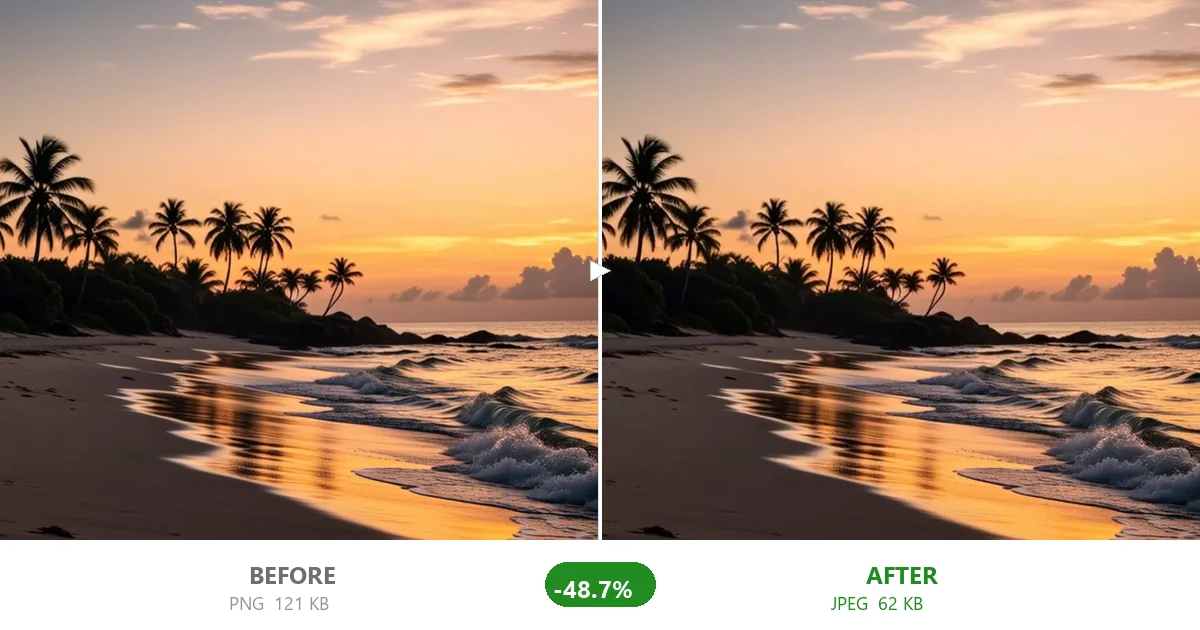
なぜWebPなのか?数字は嘘をつかない
方法に入る前に、なぜ気にするべきかの理由です。50枚の商品写真をセットにして、同等の視覚品質でJPEGとWebPを比較テストしました:
| フォーマット | フォルダ総サイズ | 1枚あたりの平均 | 視覚品質 |
|---|---|---|---|
| オリジナルJPEG(カメラから) | 162MB | 3.24MB | 非常に良好 |
| JPEG品質75 | 42MB | 840KB | 良好 |
| WebP品質75 | 30MB | 600KB | 良好 |
同じ視覚品質で、WebPは28%小さくなります。50枚で12MBの削減。数百枚の画像がある本格的なウェブサイト全体では、実際の帯域幅削減、高速なページ読み込み、低いCDNコストに積み上がります。
方法1:オンラインでWebPを一括圧縮(最速、セットアップ不要)
WebP画像のフォルダがあって、今すぐ小さくしたいだけなら、これが最も抵抗の少ない方法です。
- CompactJPGにアクセス — JPEGと同じようにWebPを処理します。フォルダ全体をドロップします(一度に10枚まで、または繰り返しバッチで必要なだけ)。
- 他のフォーマットから変換する場合はドロップダウンでWebPフォーマットを選択、既存のWebPを再圧縮する場合はWebPのままにします。
- バランスを取るなら品質75、ファイルサイズを重視するなら65に設定します。
- 圧縮をクリック。すべての画像が並列処理されます。
- 個別にダウンロードするか、バッチ全体をZIPで取得します。
これは一度に約50〜100枚まで有効です。それを超えるとブラウザが重く感じ始めます(WebPエンコードはCPU負荷が高い — 圧縮効率とのトレードオフです)。より大きなバッチの場合は、20〜30枚ずつのチャンクに分割してください。
方法2:JPEG/PNGからWebPへの一括変換
元画像がJPEGまたはPNGで、すべてを圧縮済みWebPに変換したい場合、ワークフローは似ていますが1つ追加手順があります:
- JPEG/PNG画像をCompactJPGにドロップします。
- 出力フォーマットとして「WebP」を選択します。
- 品質を75に設定します。商品写真の場合、これがスイートスポットです。スクリーンショットが多いサイトでは、テキストが読めなくならない範囲で55〜65まで下げられます。
- 圧縮してダウンロードします。
変換には若干の処理オーバーヘッドがありますが、出力ファイルはすぐに本番環境で使用可能です。別のツールに通す必要はありません。
方法3:コマンドラインでの一括処理(開発者向け)
ターミナルに慣れていて、数百枚の画像を処理する必要がある場合、CLIルートの方が効率的です:
cwebp(GoogleのリファレンスWebPエンコーダー)を使用:
# フォルダ内の全JPEGを品質75でWebPに変換
for f in *.jpg; do cwebp -q 75 "$f" -o "${f%.jpg}.webp"; done

# 既存のWebPファイルを一括圧縮
for f in *.webp; do cwebp -q 75 "$f" -o "compressed_$f"; doneこれで完全な制御が可能ですが、WebPツールのインストールが必要です。macOS:brew install webp。Linux:apt install webp。Windows:GoogleのWebPプリコンパイルユーティリティページからダウンロードしてください。
実際に意味のある品質設定
WebPの品質スケールはJPEGとは異なる動作をします。品質75のWebPは、品質約82のJPEGと同等に見えます。Google自身のテストでは、WebPのスイートスポットは品質70〜80付近で、圧縮の効果が大きく、品質低下は肉眼では認識不能です。
- WebP品質85〜90: ほぼロスレス。JPEGに対するファイルサイズ削減は控えめ(10〜15%)。細部まで重要なヒーロー画像に使用します。
- WebP品質70〜80: 本番環境のスイートスポット。同等のJPEGより25〜35%小さく、通常の表示距離では視覚的に区別できません。
- WebP品質55〜65: 積極的な圧縮。サムネイルや背景画像では依然として良好に見えます。フルサイズで詳細領域に圧縮アーティファクトが見えるようになります。
- WebP品質50未満: 極端な場合のみ。ブロックノイズが明らかになります。
WebP一括処理で避けるべき落とし穴
- WebPを複数回再圧縮しない: WebP圧縮は非可逆です。JPEG → WebP → WebP(再圧縮)と変換するとアーティファクトが蓄積されます。必ず元のソースから圧縮してください。
- 対象ユーザーのブラウザサポートを確認: 2026年現在、WebPのグローバルブラウザサポートは97%以上です。残りはニッチなブラウザと非常に古いデバイスです。これらのソースから大きなトラフィックがある場合はJPEGフォールバックを保持してください。
- メモリ使用量に注意: WebPのエンコードはJPEGよりCPU負荷が高いです。100枚の大きな画像を同時に処理するとブラウザタブがフリーズする可能性があります。スムーズな操作のために20〜30枚ずつバッチ処理してください。
- CMYK JPEGはうまく変換されない: 元画像がCMYK(印刷ワークフローで一般的)の場合、WebPに変換する前にRGBに変換してください。CMYKのWebP出力は色あせたり、色がおかしくなることがあります。
結論
WebPはもはや未来ではありません — 現在です。すべての主要ブラウザがサポートし、すべての主要CDNが配信し、圧縮の効果は現実的で測定可能です。2026年に使用しない唯一の言い訳は、レガシーブラウザ要件か、WebPをサポートしていないCMS(古いWordPressインストールが該当)くらいです。
一括ワークフローには、ブラウザベースのコンプレッサーでほとんどの人が必要とする作業の90%をカバーできます。画像をドロップし、WebPを選択し、圧縮するだけです。残りの10% — 大規模メディアライブラリ、CIパイプライン、自動ビルド — にはCLIツールが対応します。