
Voici ce que presque tout le monde fait avec la compression d'images : on tire le curseur quelque part entre 70 et 85, on clique sur compresser, et on espère que ça rend bien. Si le fichier est trop lourd, on le déplace vers la gauche. S'il est moche, on le pousse un peu vers la droite. On recommence jusqu'à s'ennuyer.
Je faisais exactement la même chose. Jusqu'à ce que je construise un compresseur d'images qui fait tourner MozJPEG dans le navigateur, et je me suis demandé : mais qu'est-ce que ce curseur fait vraiment ? Combien de place on gagne ou on perd à chaque cran ? Existe-t-il un seuil où baisser encore la qualité ne vaut plus le coup ?
Alors j'ai arrêté de deviner et j'ai fait les calculs.
Comment j'ai testé
J'ai pris quatre images différentes — un portrait, un paysage avec ciel et sol, un produit sur fond uni et un coucher de soleil en dégradé — et je les ai passées dans notre compresseur en qualité 40, 60, 80 et 90. Même moteur (MozJPEG), même résolution (1600×1200), aucun redimensionnement. Ce n'est pas des maths théoriques de manuel. Ce sont de vrais comptages d'octets, issus de la même bibliothèque que nous utilisons sur CompactJPG.
| Image | PNG original | q=40 | q=60 | q=80 | q=90 |
|---|---|---|---|---|---|
| Coucher de soleil | 495 KB | 10,6 KB | 13,3 KB | 47 KB | 148 KB |
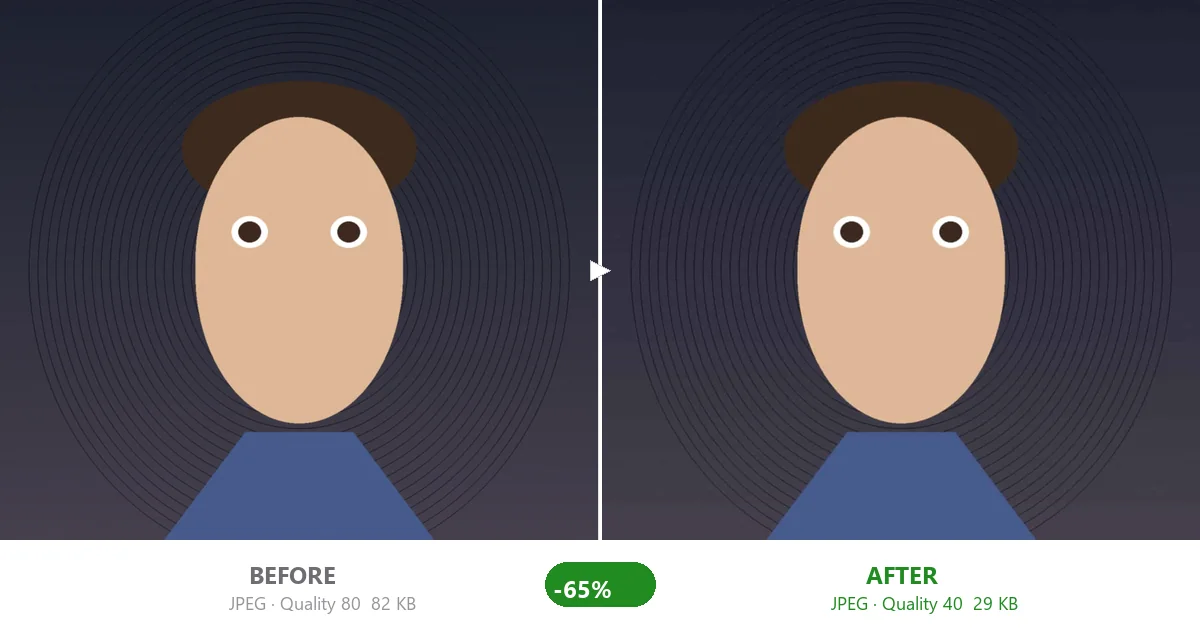
| Portrait | 637 KB | 28,7 KB | 40,2 KB | 82 KB | 187 KB |
| Paysage | 567 KB | 15,4 KB | 22,5 KB | 74 KB | 204 KB |
| Produit | 382 KB | 9,8 KB | 11,1 KB | 21 KB | 67 KB |
Quelques trucs sautent aux yeux immédiatement.
Les trois choses que personne ne vous dit sur les réglages de qualité
1. La qualité 90 ne vaut presque jamais le coup
Passer de la qualité 80 à 90 double à peu près la taille du fichier sur toutes les images de test — mais l'amélioration visuelle est à peine perceptible sauf si on compare pixel par pixel. En moyenne, q=90 est ressorti à environ 2,6× la taille de q=80. Soit 160 % de bande passante et de stockage en plus pour peut-être 2 % de netteté perçue en mieux. Si vous servez des millions de photos, cette différence coûte cher. Si vous ne faites que poster sur Instagram, personne ne le verra.
2. La qualité 60 est le point d'équilibre pour la plupart des sites web
Descendre de 80 à 60 coupe la taille du fichier à peu près de moitié (moyenne : 45 % de la sortie originale en q=80). Pour la plupart des photos de site, images de blog et pièces jointes de mail, la perte de qualité est subtile : les dégradés restent lisses, les visages normaux, le texte lisible. Vous ne commencez à voir de légers carrés que si vous zoomez au-delà de 100 % sur des zones détaillées comme les cheveux ou le feuillage. À la taille d'affichage normale ? Indistinguable de q=80 pour la grande majorité.
3. La qualité 40 a un vrai coût
En q=40, les fichiers deviennent minuscules : on parle de moins de 30 KB pour la plupart de ces images. Parfait si vous bataillez contre une limite d'envoi stricte (comme le plafond de 20 KB imposé par beaucoup de formulaires administratifs). Mais il y a un compromis : les zones plates restent correctes, les bords deviennent un peu flous, et tout ce qui a du détail fin (texture de tissu, feuilles d'arbre, texte imprimé) commence à montrer des artefacts JPEG visibles. À utiliser quand vous y êtes obligé. Pas par défaut.
Alors, quelle qualité DEVEZ-VOUS utiliser ?
Arrêtez de penser au chiffre et réfléchissez plutôt à où va l'image :
- Images de bannière et photos de produits sur votre site — Restez sur 75–85. C'est la première impression, gardez-les nettes. Si vous tenez une boutique en ligne, regardez notre guide de compression de photos immobilières pour compresser par lots les images d'annonces sans tuer le détail.
- Images de blog, réseaux sociaux, newsletters — 65–80 marche très bien ici. Personne ne zoome votre en-tête d'e-mail à 200 %. Vous économisez 40–50 % d'un coup par rapport à monter à 90.
- Limites d'envoi strictes (portails d'emploi, scans de pièces d'identité, avatars de forum) — Descendez à 45–60. Oui, vous perdez un peu de fidélité, mais l'alternative c'est des messages d'erreur « fichier trop volumineux » toute la journée. Notre compresseur vous laisse prévisualiser avant de télécharger pour régler ça au millimètre.
- Archivage, impression ou portfolios pro — Ne descendez pas. Gardez la qualité à 90+, passez au PNG sans perte, ou stockez l'original intact. La compression sert à livrer, pas à conserver.
Un détail qui simplifie tout
La raison pour laquelle la plupart des gens choisissent un chiffre au hasard sur le curseur, c'est qu'ils ne voient le résultat qu'après avoir déjà téléchargé le fichier compressé. Ils compressent, téléchargent, ouvrent, plissent les yeux, reviennent, ajustent, recommencent. C'est chiant et personne n'aime ça.
Ce qui aide, c'est de voir la taille de sortie se mettre à jour en temps réel pendant que vous bougez le curseur, plus un aperçu rapide avant de valider. C'est comme ça que notre outil marche : vous déposez l'image, vous tirez la barre de qualité, et la taille prévue change instantanément. Pas de devinettes, pas d'aller-retour. Vos fichiers ne quittent jamais non plus votre appareil, donc aucune crainte pour la confidentialité pendant que vous testez différents réglages.
Vous n'avez pas besoin de mémoriser « la qualité 78 c'est le mieux pour les blogs ». Il vous faut juste un outil qui vous montre les chiffres pendant que vous décidez.