
Esto es lo que casi todos hacemos con la compresión de imágenes: arrastramos la barra a algún punto entre 70 y 85, le damos a comprimir y cruzamos los dedos para que se vea bien. Si el archivo pesa mucho, la movemos a la izquierda. Si se ve mal, la empujamos un poco a la derecha. Y así hasta aburrirnos.
Yo hacía exactamente lo mismo. Hasta que construí un compresor de imágenes que ejecuta MozJPEG en el navegador, y empecé a preguntarme: ¿qué demonios hace esa barra en realidad? ¿Cuánto ganas o pierdes en tamaño en cada paso? ¿Hay un punto en el que bajar más la calidad deja de valer la pena?
Así que dejé de adivinar y corrí los números.
Cómo lo probé
Tomé cuatro imágenes distintas — un retrato, un paisaje con cielo y suelo, un producto sobre fondo limpio y una puesta de sol con degradado — y pasé cada una por nuestro compresor a calidad 40, 60, 80 y 90. Mismo motor (MozJPEG), misma resolución (1600×1200), cero redimensionado. Esto no es matemática teórica de un libro. Son conteos de bytes reales de la misma biblioteca que usamos en CompactJPG.
| Imagen | PNG original | q=40 | q=60 | q=80 | q=90 |
|---|---|---|---|---|---|
| Puesta de sol | 495 KB | 10,6 KB | 13,3 KB | 47 KB | 148 KB |
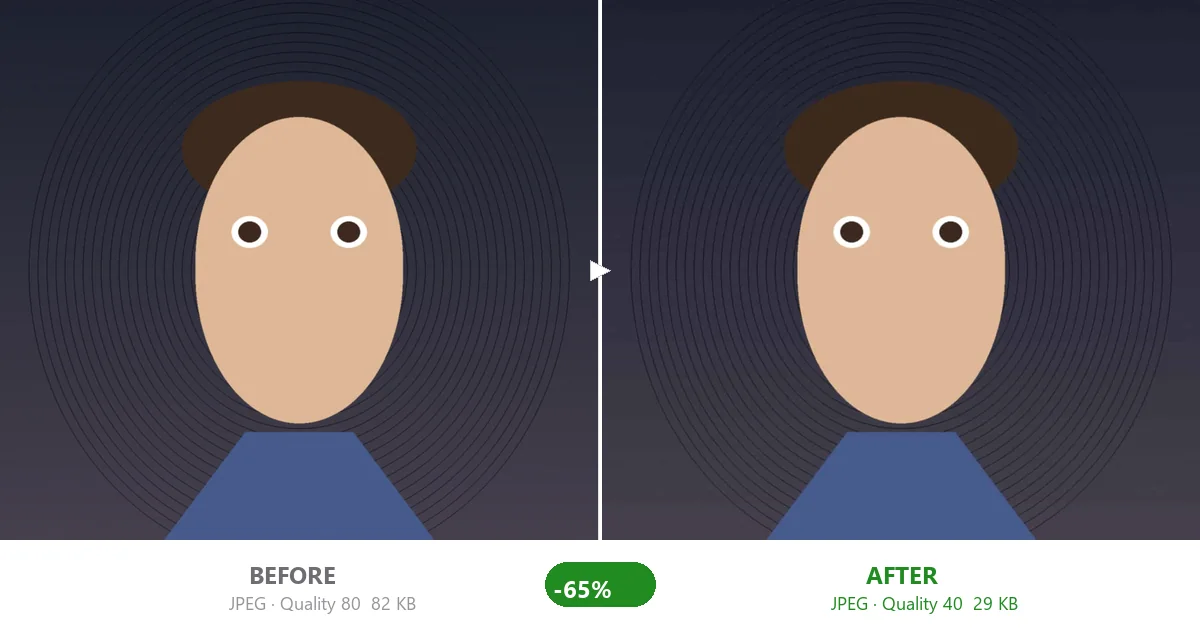
| Retrato | 637 KB | 28,7 KB | 40,2 KB | 82 KB | 187 KB |
| Paisaje | 567 KB | 15,4 KB | 22,5 KB | 74 KB | 204 KB |
| Producto | 382 KB | 9,8 KB | 11,1 KB | 21 KB | 67 KB |
Un par de cosas saltan a la vista de inmediato.
Tres cosas que nadie te cuenta sobre la calidad
1. La calidad 90 casi nunca vale la pena
Pasar de calidad 80 a 90 casi duplica el tamaño del archivo en todas las imágenes de prueba — pero la mejora visual apenas se nota a menos que compares píxel a píxel. En promedio, q=90 salió con unas 2,6 veces el tamaño de q=80. Es un 160% más de ancho de banda y almacenamiento por quizá un 2% más de nitidez percibida. Si sirves millones de fotos, esa diferencia sale cara. Si solo publicas en Instagram, nadie se va a dar cuenta.
2. La calidad 60 es el punto dulce para la mayoría de la web
Bajar de 80 a 60 recorta el tamaño del archivo casi a la mitad (promedio: 45% de la salida original de q=80). Para la mayoría de las fotos de sitios web, imágenes de blog y adjuntos de correo, la pérdida de calidad es sutil: los degradados suaves siguen suaves, las caras se ven normales, el texto sigue legible. Solo empiezas a ver bloques leves si haces zoom más allá del 100% en zonas detalladas como el cabello o el follaje. ¿A tamaño de visualización normal? Indistinguible de q=80 para la inmensa mayoría.
3. La calidad 40 tiene un costo real
A q=40 los archivos se vuelven minúsculos: hablamos de menos de 30 KB para la mayoría de estas imágenes. Genial si peleas con un límite de subida estricto (como el tope de 20 KB que exigen muchos formularios gubernamentales). Pero hay un intercambio: las áreas planas siguen bien, los bordes se ven un poco borrosos, y cualquier cosa con detalle fino (textura de tela, hojas de árbol, texto impreso) empieza a mostrar artefactos JPEG visibles. Úsala cuando tengas que hacerlo. No como tu valor por defecto.
¿Qué calidad DEBERÍAS usar tú?
Deja de pensar en el número y piensa en dónde va la imagen:
- Imágenes de portada y fotos de producto de tu sitio web — Quédate en 75–85. Es la primera impresión; que se vean nítidas. Si tienes una tienda online, échale un ojo a nuestra guía de fotos de bienes raíces para comprimir por lotes las imágenes de listados sin matar el detalle.
- Imágenes de blog, redes sociales, boletines por correo — 65–80 funciona de maravilla aquí. Nadie hace zoom a tu cabecera de email al 200%. Ahorras 40–50% de entrada comparado con subirlo a 90.
- Límites de subida estrictos (portales de empleo, escaneos de documentos, avatares de foro) — Baja a 45–60. Sí, pierdes algo de fidelidad, pero la alternativa son mensajes de error de «archivo demasiado grande» todo el día. Nuestro compresor te deja previsualizar antes de descargar para que lo ajustes con precisión.
- Archivo, impresión o portafolios profesionales — No bajes. Mantén la calidad en 90+, cambia a PNG sin pérdida, o guarda el original intacto. La compresión es para entregar, no para guardar.
Una cosa que facilita todo
La razón por la que la mayoría elige un número al azar en la barra es que no ve el resultado hasta después de haber descargado el archivo comprimido. Comprimen, descargan, abren, entrecierran los ojos, vuelven, ajustan, repiten. Es pesado y a nadie le gusta.
Lo que ayuda es ver el tamaño de salida actualizarse en tiempo real mientras mueves la barra, más una vista previa rápida antes de confirmar. Así funciona nuestra herramienta: sueltas la imagen, arrastras la barra de calidad y ves el tamaño previsto cambiar al instante. Sin adivinar, sin ir y venir. Tus archivos tampoco salen de tu dispositivo, así que no hay problema de privacidad mientras experimentas con distintos ajustes.
No necesitas memorizar «la calidad 78 es la mejor para blogs». Solo necesitas una herramienta que te muestre los números mientras decides.