
Die WebP-Adoption ist explodiert. Chrome unterstützt es seit Jahren, Safari ist endlich an Bord, und mittlerweile verarbeitet praktisch jeder moderne Browser WebP nativ. Wenn Sie 2026 eine Website bauen und kein WebP verwenden, lassen Sie 25-35% Dateigrößenersparnis im Vergleich zu JPEG liegen — bei null sichtbarem Qualitätsunterschied.
Aber es gibt einen Haken. WebP ist großartig als Auslieferungsformat, aber die Arbeit damit im Stapel ist überraschend mühsam. Die meisten Bildtools unterstützen es entweder nicht gut oder sind reine CLI-Tools mit steilen Lernkurven. Wenn Sie einen Ordner mit 200 WebP-Bildern haben und alle komprimieren müssen — oder eine Menge JPEGs in komprimierte WebPs konvertieren müssen — ist der Workflow nicht immer offensichtlich.
Dieser Leitfaden behandelt die echten Wege zur WebP-Stapelkompression, sortiert von „Ich brauche das in 30 Sekunden erledigt“ bis zu „Ich muss das in meine Build-Pipeline integrieren.“
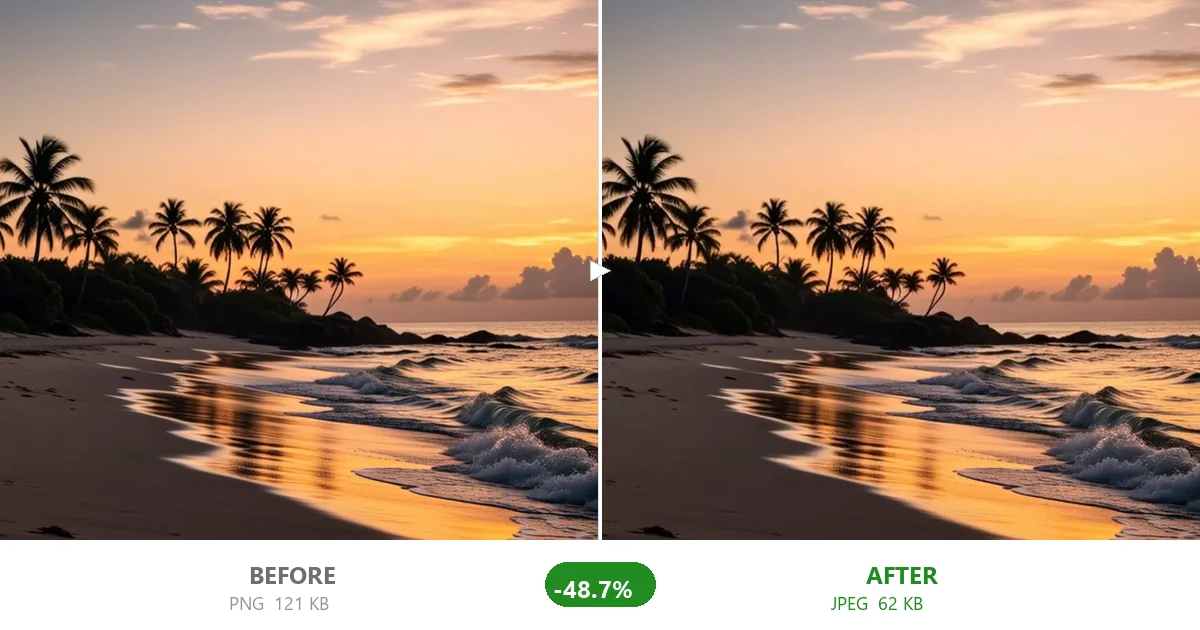
Warum WebP? Die Zahlen lügen nicht
Bevor ich darauf eingehe, wie man es macht, hier ist, warum es Sie interessieren sollte. Ich habe einen Satz von 50 Produktfotos genommen und JPEG vs. WebP bei gleicher visueller Qualität getestet:
| Format | Gesamtordnergröße | Durchschn. pro Bild | Visuelle Qualität |
|---|---|---|---|
| Original JPEG (aus Kamera) | 162MB | 3,24MB | Ausgezeichnet |
| JPEG Qualität 75 | 42MB | 840KB | Sehr Gut |
| WebP Qualität 75 | 30MB | 600KB | Sehr Gut |
Gleiche visuelle Qualität, 28% kleiner mit WebP. Über 50 Bilder sind das 12MB eingespart. Über eine ganze Website mit Hunderten von Bildern summiert sich das zu echten Bandbreiteneinsparungen, schnelleren Seitenladezeiten und niedrigeren CDN-Rechnungen.
Methode 1: WebP online im Stapel komprimieren (Schnellste, keine Einrichtung)
Wenn Sie einen Ordner mit WebP-Bildern haben und sie einfach jetzt kleiner haben wollen, ist dies der Weg des geringsten Widerstands.
- Gehen Sie zu CompactJPG — es verarbeitet WebP genauso wie JPEG. Legen Sie Ihren gesamten Ordner ab (bis zu 10 Bilder auf einmal oder so viele Sie möchten in wiederholten Stapeln).
- Wählen Sie WebP-Format im Dropdown, wenn Sie von einem anderen Format konvertieren, oder lassen Sie es auf WebP, wenn Sie bestehende WebPs erneut komprimieren.
- Stellen Sie die Qualität auf 75 für eine gute Balance oder auf 65, wenn Sie bei der Dateigröße aggressiv vorgehen.
- Klicken Sie auf Komprimieren. Alle Bilder werden parallel verarbeitet.
- Laden Sie einzeln herunter oder holen Sie sich den gesamten Stapel als ZIP.
Das funktioniert für bis zu etwa 50-100 Bilder auf einmal, bevor Ihr Browser es spürt (WebP-Kodierung ist CPU-intensiv — das ist der Kompromiss für die Kompressionseffizienz). Für größere Stapel teilen Sie in Gruppen von 20-30 auf.
Methode 2: JPEG/PNG im Stapel in WebP konvertieren
Wenn Ihre Quellbilder JPEGs oder PNGs sind und Sie alles in komprimiertes WebP konvertieren wollen, ist der Workflow ähnlich, aber mit einem zusätzlichen Schritt:
- Legen Sie Ihre JPEG/PNG-Bilder in CompactJPG ab.
- Wählen Sie „WebP“ als Ausgabeformat.
- Stellen Sie die Qualität auf 75. Für Produktfotos ist dies der Sweetspot. Für screenshot-lastige Seiten können Sie auf 55-65 runtergehen, ohne dass Text unlesbar wird.
- Komprimieren und herunterladen.
Die Konvertierung fügt einen kleinen Verarbeitungsaufwand hinzu, aber die Ausgabedateien sind sofort produktionsbereit. Sie müssen sie nicht durch ein weiteres Tool laufen lassen.
Methode 3: Kommandozeilen-Stapelverarbeitung (Für Entwickler)
Wenn Sie mit dem Terminal vertraut sind und Hunderte von Bildern verarbeiten müssen, ist der CLI-Weg effizienter:
Mit cwebp (Googles Referenz-WebP-Encoder):
# Alle JPEGs in einem Ordner in WebP mit Qualität 75 konvertieren
for f in *.jpg; do cwebp -q 75 "$f" -o "${f%.jpg}.webp"; done

# Bestehende WebP-Dateien im Stapel komprimieren
for f in *.webp; do cwebp -q 75 "$f" -o "komprimiert_$f"; done
Das gibt Ihnen volle Kontrolle, erfordert aber die Installation der WebP-Tools. Auf macOS: brew install webp. Auf Linux: apt install webp. Auf Windows: Laden Sie von Googles WebP-Seite für vorkompilierte Dienstprogramme herunter.
Qualitätseinstellungen, die tatsächlich Sinn ergeben
Die Qualitätsskala von WebP funktioniert anders als JPEG. Ein WebP mit Qualität 75 sieht äquivalent zu einem JPEG mit etwa Qualität 82 aus. Googles eigene Tests zeigen den Sweetspot von WebP bei etwa Qualität 70-80, wo die Kompressionsgewinne massiv und der Qualitätsverlust fürs bloße Auge unsichtbar ist.
- WebP Qualität 85-90: Nahezu verlustfrei. Dateigrößenersparnis gegenüber JPEG ist bescheiden (10-15%). Verwenden Sie dies für Hero-Bilder, bei denen jedes Pixel zählt.
- WebP Qualität 70-80: Der Produktions-Sweetspot. 25-35% kleiner als äquivalentes JPEG, bei normalen Betrachtungsabständen visuell nicht unterscheidbar.
- WebP Qualität 55-65: Aggressive Kompression. Sieht für Thumbnails und Hintergrundbilder immer noch anständig aus. Kompressionsartefakte werden bei voller Größe in detailreichen Bereichen sichtbar.
- WebP Qualität unter 50: Nur für Extremfälle. Blockartefakte werden offensichtlich.
Fallstricke bei WebP-Stapelverarbeitung vermeiden
- WebPs nicht mehrfach erneut komprimieren: WebP-Kompression ist verlustbehaftet. Die Konvertierung JPEG → WebP → WebP (erneut komprimiert) stapelt Artefakte. Immer von der Originalquelle aus komprimieren.
- Browser-Unterstützung für Ihre Zielgruppe prüfen: Stand 2026 hat WebP 97%+ globale Browser-Unterstützung. Die Ausreißer sind Nischen-Browser und sehr alte Geräte. Wenn Ihre Analytics signifikanten Traffic aus diesen Quellen zeigen, behalten Sie JPEG-Fallbacks.
- Auf Speichernutzung achten: WebP-Kodierung ist CPU-intensiver als JPEG. 100 große Bilder gleichzeitig zu verarbeiten, kann Ihren Browser-Tab einfrieren. Stapeln Sie in Gruppen von 20-30 für reibungslosen Betrieb.
- CMYK-JPEGs konvertieren nicht gut: Wenn Ihre Quellbilder CMYK sind (häufig in Druck-Workflows), konvertieren Sie vor der WebP-Konvertierung in RGB. CMYK-WebP-Ausgabe kann verwaschen oder farbfalsch aussehen.
Das Fazit
WebP ist nicht mehr die Zukunft — es ist die Gegenwart. Alle großen Browser unterstützen es, alle großen CDNs liefern es aus, und die Kompressionsgewinne sind real und messbar. Die einzige Ausrede, es 2026 nicht zu verwenden, sind Legacy-Browser-Anforderungen oder ein CMS, das es nicht unterstützt.
Für Stapel-Workflows bewältigt ein browserbasierter Kompressor 90% dessen, was die meisten Leute brauchen. Legen Sie Ihre Bilder ab, wählen Sie WebP, komprimieren Sie, fertig. Für die anderen 10% — massive Medienbibliotheken, CI-Pipelines, automatisierte Builds — haben die CLI-Tools Sie abgedeckt.